Tema 5.4 - Animaciones
Animar es cambiar algo con el tiempo. En Android hay dos formas de hacerlo y la escena 10 de IsmaelAgenda usa las dos a la vez: una secuencia de fotogramas y un cuadrado que gira y escala.
1. Las dos familias
| Por fotogramas | Por propiedades | |
|---|---|---|
| Qué se anima | una secuencia de imágenes | un valor (giro, escala, color) |
| Quién dibuja | tú, imagen a imagen | el sistema, interpolando |
| Coste | crece con el número de imágenes | constante |
| Ejemplo del taller | 4 PNG extraídos del vídeo | rotación y escala de un cuadrado |
Animar por fotogramas es cambiar de imagen; animar por propiedades es cambiar un número y dejar que el sistema interpole.
2. Animación por fotogramas
Los cuatro dibujos salen del vídeo de la unidad, extraídos con ffmpeg:
ffmpeg -ss 0.5 -i video10.mp4 -frames:v 1 -vf scale=320:180 fotograma_05.png
ffmpeg -ss 3   -i video10.mp4 -frames:v 1 -vf scale=320:180 fotograma_3.png
ffmpeg -ss 6   -i video10.mp4 -frames:v 1 -vf scale=320:180 fotograma_6.png
ffmpeg -ss 9   -i video10.mp4 -frames:v 1 -vf scale=320:180 fotograma_9.png
Se copian a res/drawable/ y se recorren con un bucle:
val fotogramas = listOf(
    R.drawable.fotograma_05,                                // los 4 dibujos
    R.drawable.fotograma_3,
    R.drawable.fotograma_6,
    R.drawable.fotograma_9
)
var indice by remember { mutableStateOf(0) }

LaunchedEffect(Unit) {
    while (true) {
        delay(250)                                          // 4 fotogramas por segundo
        indice = (indice + 1) % fotogramas.size              // siguiente, y vuelve al primero
    }
}

Image(painter = painterResource(fotogramas[indice]), contentDescription = "fotograma")
| Dato | Valor en el taller |
|---|---|
| fotogramas | 4 |
| espera entre fotogramas | 250 ms |
| velocidad resultante | 4 fps |
El operador % (módulo) hace que la animación vuelva al primer fotograma sola: (indice + 1) % 4 pasa de 3 a 0.
En res/drawable los nombres solo admiten minúsculas, números y guion bajo, y la extensión debe ser .png, .jpg o .webp.
Con delay(250) se consiguen 4 fps. Para 60 fps no se usa delay: se usa withFrameNanos o las animaciones por propiedades.
3. Animación por propiedades
Disparada por un estado: animateFloatAsState
var grande by remember { mutableStateOf(false) }            // estado normal
val escala by animateFloatAsState(                          // valor animado
    targetValue = if (grande) 1.6f else 1f,                 // a dónde va
    label = "escala"
)

Box(
    Modifier
        .size(80.dp)
        .graphicsLayer { scaleX = escala; scaleY = escala } // escala sin recolocar
)
Continua: rememberInfiniteTransition
val transicion = rememberInfiniteTransition(label = "giro")
val giro by transicion.animateFloat(
    initialValue = 0f,
    targetValue = 360f,                                     // una vuelta completa
    animationSpec = infiniteRepeatable(tween(2000, easing = LinearEasing)),
    label = "angulo"
)
animateFloatAsState anima hacia un valor cuando cambia el estado; rememberInfiniteTransition anima sin parar, sin que nadie cambie nada.
graphicsLayer rota y escala en la fase de dibujo: no vuelve a medir ni a colocar la vista, así que es barato.
4. Las dos animaciones a la vez
La escena 10 mide lo que ocurre y lo enseña en pantalla:
| Medida | Antes de pulsar | Después de pulsar «Ampliar» |
|---|---|---|
| fotograma | 1 de 4 | 4 de 4 |
| cambios de fotograma | 40 | 71 |
| rotación | 134° | 122° |
| escala | 1.0 | 1.6 |
La rotación no para nunca (transición infinita) y por eso baja de 134° a 122°: ha dado la vuelta. La escala solo cambia cuando se pulsa el botón.
Una animación infinita no se detiene al cambiar otro estado: sigue girando mientras la pantalla exista. Por eso los grados suben y bajan.
5. Así se ve funcionando
Con el cuadrado ampliado (escala 1.6) y un fotograma de la secuencia:
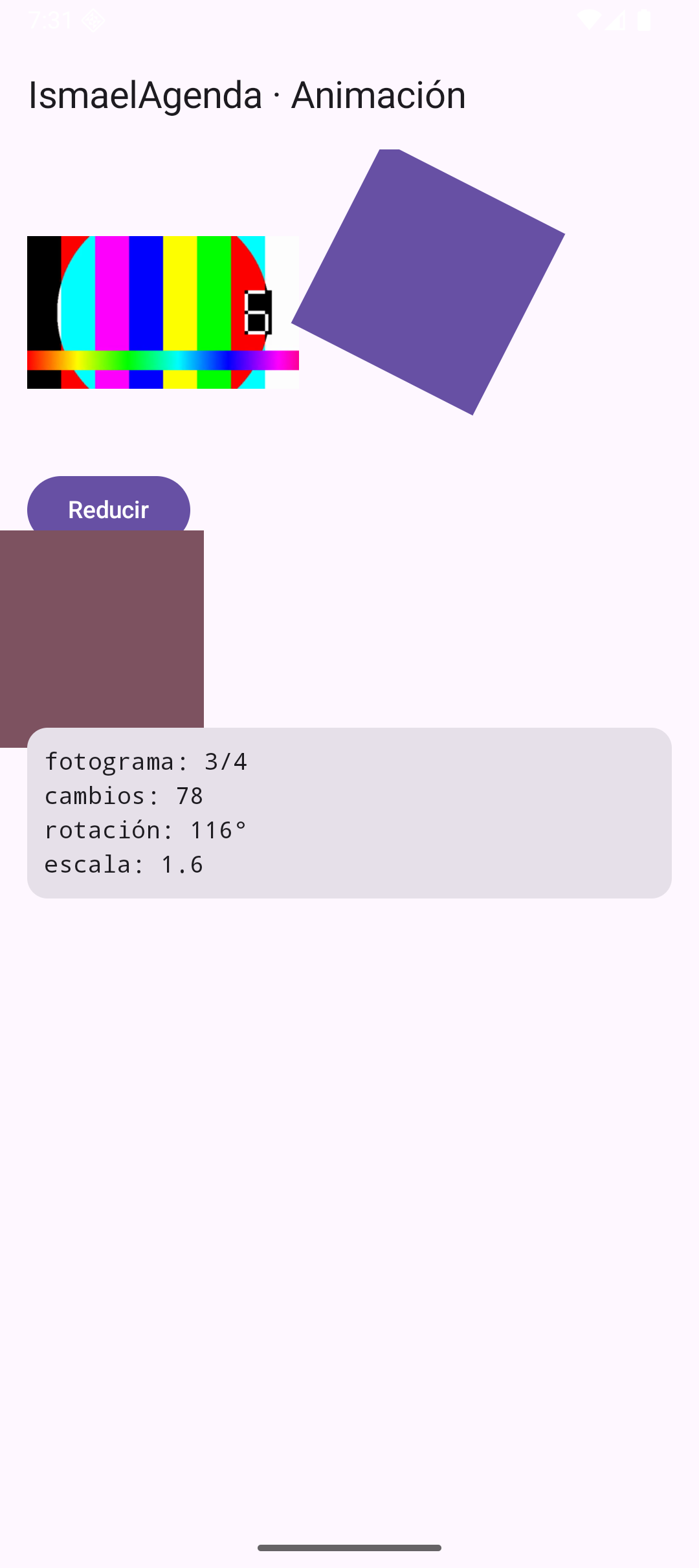
Un instante después: otro fotograma y otra rotación, con la misma escala.
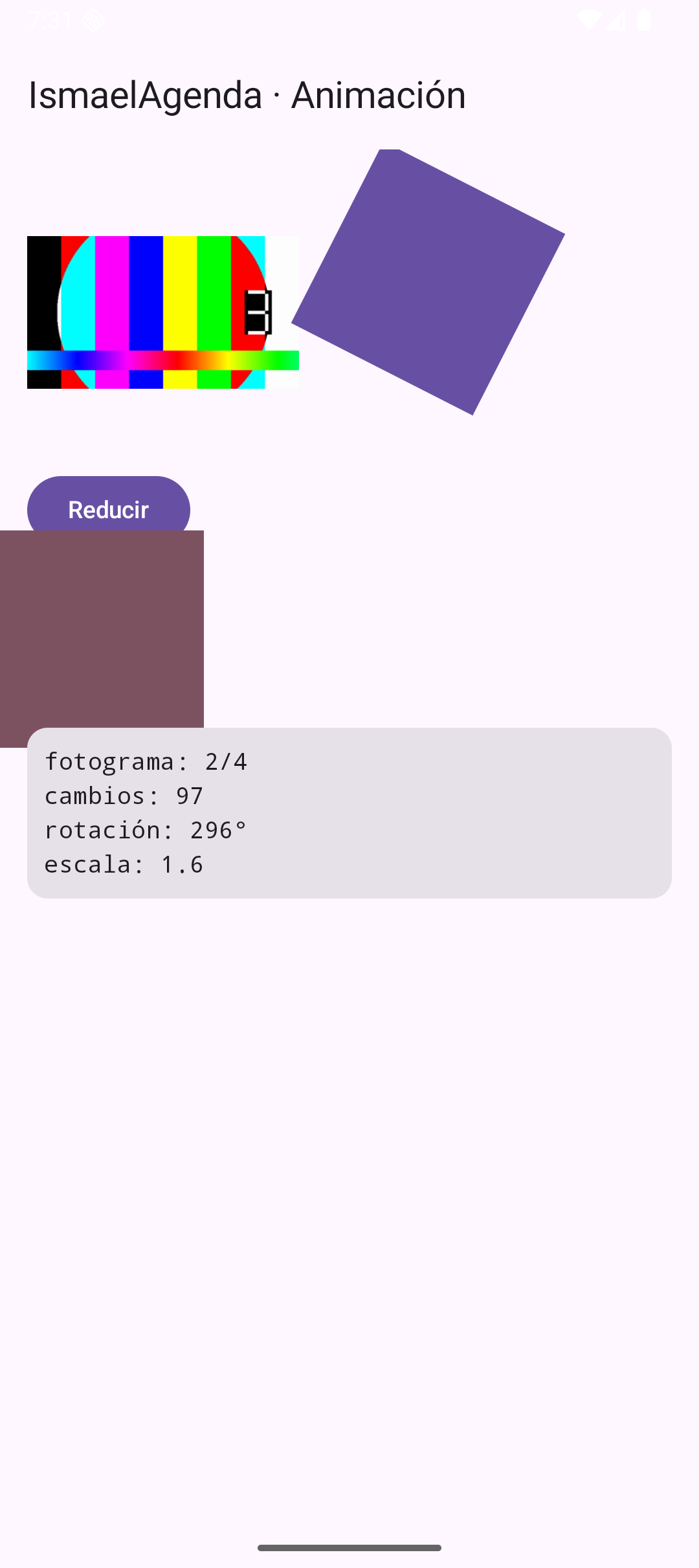
Comparando las dos capturas se ve lo importante: el fotograma cambia solo (animación por fotogramas) y la rotación también, mientras la escala se queda donde la dejó el botón.
6. Alternativa: animaciones ya hechas (Lottie)
| Ventaja | Inconveniente |
|---|---|
| las diseña un diseñador en After Effects | hay que añadir una dependencia |
| ficheros JSON pequeños | no se controla el detalle fino |
| misma animación en Android, iOS y web | pesa si el JSON es grande |
Lottie sirve para animaciones complejas ya diseñadas; para un giro o una escala, las animaciones de Compose son más simples y no añaden dependencias.
7. Lo que tienes que llevarte de este apartado
- Dos familias: por fotogramas (cambiar imágenes) y por propiedades (interpolar valores).
(indice + 1) % tamañohace el bucle de fotogramas.delay(250)= 4 fps; para 60 fps no se usadelay.animateFloatAsStateresponde a un estado;rememberInfiniteTransitionno para nunca.graphicsLayerrota y escala sin volver a medir la vista.- Medido: escala 1.0 → 1.6 y rotación que sigue girando entre capturas.
Bibliografía y documentación oficial
- Android — animaciones en Compose: developer.android.com/develop/ui/compose/animation.
- Android —
animateFloatAsState: developer.android.com/develop/ui/compose/animation/value-based. - Android — animaciones infinitas: developer.android.com/develop/ui/compose/animation/value-based#rememberinfinitetransition.
- Android —
graphicsLayer: developer.android.com/reference/kotlin/androidx/compose/ui/graphics/GraphicsLayerScope. - Android — recursos
drawable: developer.android.com/guide/topics/resources/drawable-resource. - Lottie — documentación oficial: airbnb.io/lottie.
- Módulo 0489 — Real Decreto 405/2023 (BOE): BOE-A-2023-13221.