Práctica 1.4: GitHub Básico
P4 - Ramas, stash y GitHub
Partimos del repositorio local de P3. Una rama permite trabajar en una línea
separada y stash guarda temporalmente cambios sin confirmar. GitHub será el
remoto; la autenticación SSH se estudiará con detalle en P7.
1. Objetivos
- Crear, consultar, cambiar y fusionar ramas.
- Resolver un conflicto sencillo sin eliminar cambios a ciegas.
- Guardar y recuperar cambios con
stash. - Crear un remoto en GitHub y sincronizarlo con la rama
main.
2. Relación con RA y criterios de evaluación
| Código | Descripción literal de la normativa |
|---|---|
| RA 1 | Reconoce la estructura de un programa informático, identificando y relacionando los elementos propios del lenguaje de programación utilizado. |
| CE 1.b | Se han creado proyectos de desarrollo de aplicaciones. |
| CE 1.c | Se han utilizado entornos integrados de desarrollo. |
Las evidencias se concretan así:
- CE 1.b: organizar el proyecto en ramas, fusionar cambios y sincronizarlo con el repositorio remoto.
- CE 1.c: utilizar el IDE para trabajar con el proyecto y conservar las
salidas de
git status,git logygit remote -v.
Git y GitHub son herramientas instrumentales y no se equiparan a criterios normativos adicionales.
3. Requisitos y recursos
- Haber completado P3 y disponer de un repositorio Git local de prueba.
- Git, una terminal y acceso a GitHub para crear un repositorio remoto.
- Una cuenta de GitHub y permisos para crear o utilizar un repositorio de pruebas.
- No utilizar credenciales reales en comandos, capturas ni documentos de la entrega.
4. Pasos a seguir
4.1. Trabajar con ramas
Consulta previamente la explicación de ramas en el libro de Git y de los procedimientos para ramificar y fusionar.
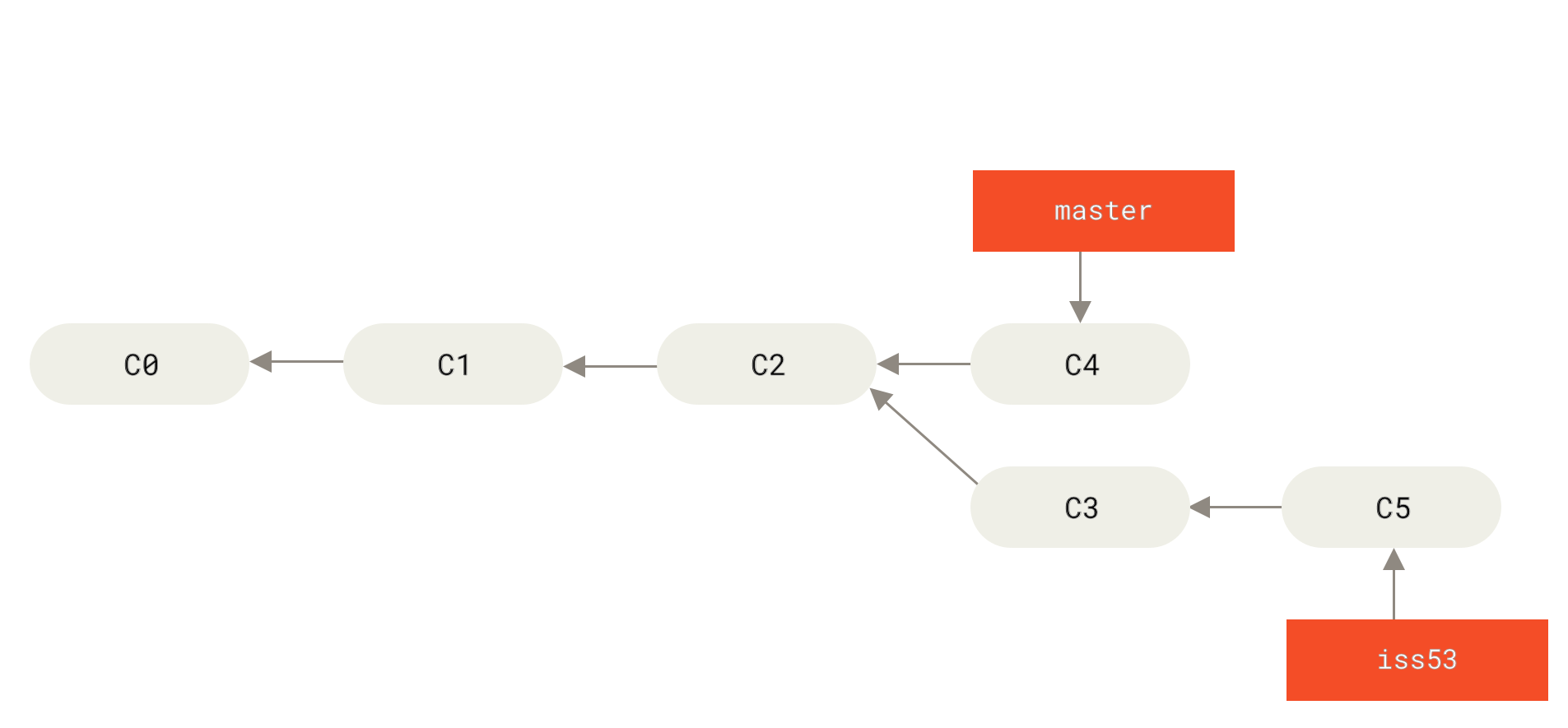
La imagen representa una línea principal y una línea de trabajo separada. En la práctica, la rama desarrollo-ejercicios cumplirá ese papel antes de integrarse en main.
-
Comprueba que el árbol de trabajo está limpio:
Crea una nueva rama y cambia directamente a ella:
Puedes comprobar la rama en la que te encuentras con:
-
Crea
ejercicios1/prueba2.py: -
Ejecuta el programa, añade el archivo y confirma los cambios:
-
Vuelve a
main:Comprueba que
ejercicios1/prueba2.py, creado en la otra rama, no aparece.Regresa después a:
Antes de cambiar de rama es recomendable comprobar siempre:
Si tienes cambios sin confirmar, Git puede impedir el cambio de rama o llevar esos cambios contigo a la nueva rama. En el siguiente apartado aprenderás a utilizar
stashpara guardarlos temporalmente cuando todavía no quieras crear un commit. -
Para incorporar el trabajo realizado en la rama
desarrollo-ejerciciosamain, sitúate primero enmainy realiza la fusión:Comprueba el resultado:
-
Si durante una fusión aparece un conflicto, Git marcará en el archivo las partes que no ha podido resolver automáticamente mediante marcas como:
Abre el archivo, decide qué contenido debe permanecer y elimina esos marcadores.
Después añade el archivo resuelto y crea el commit:
Si prefieres cancelar una fusión antes de resolverla:
No borres la rama hasta comprobar que la fusión se ha realizado correctamente. Después puedes eliminarla:
4.2. Guardar temporalmente cambios con stash
Mientras trabajamos en un proyecto podemos tener modificaciones que todavía no están terminadas y no queremos incluir en un commit.
Git dispone de stash para apartar temporalmente esos cambios sin confirmarlos, dejando limpio el directorio de trabajo. Posteriormente podemos recuperarlos y continuar trabajando desde donde lo dejamos.
Por ejemplo, puede resultar útil cuando:
- Tenemos cambios a medias que todavía no queremos incluir en un
commit. - Necesitamos cambiar de rama pero tenemos trabajo sin terminar.
- Queremos dejar temporalmente limpio el proyecto para realizar otra tarea y después continuar con nuestros cambios.
El funcionamiento básico será:
Tengo cambios sin confirmar
        ↓
git stash push
        ↓
Git los guarda temporalmente
        ↓
el directorio de trabajo queda limpio
        ↓
realizo otra tarea
        ↓
git stash apply
        ↓
recupero mis cambios
Vamos a probarlo simulando que hemos comenzado una modificación del programa anterior, pero todavía no queremos crear un commit.
-
Modifica el archivo
ejercicios1/prueba2.pyy añade al final una nueva operación:No realices todavía
git addnigit commit, ya que vamos a considerar que este cambio todavía está en desarrollo.Comprueba el estado:
Git mostrará que
ejercicios1/prueba2.pycontiene cambios sin confirmar. -
Imagina ahora que necesitas apartar temporalmente este trabajo para realizar otra tarea antes de terminarlo.
Guarda los cambios mediante:
Comprueba de nuevo:
El directorio de trabajo debería volver a estar limpio.
Si abres
ejercicios1/prueba2.py, comprobarás además que la línea de la resta ha desaparecido del archivo.No se ha perdido ni se ha creado ningún
commit: Git ha guardado temporalmente la modificación en elstash. -
Consulta los cambios guardados:
Obtendrás algo parecido a:
Cada
stashguardado tiene un identificador.stash@{0}corresponde normalmente al más reciente. -
Recupera ahora el trabajo que habíamos apartado:
Comprueba nuevamente:
Abre también
ejercicios1/prueba2.py. La línea que añadía la resta habrá vuelto a aparecer y podremos continuar trabajando con ella. -
git stash applyrecupera los cambios, pero mantiene elstashguardado.Compruébalo:
Cuando hayas comprobado que los cambios se han recuperado correctamente, elimina esa copia:
Comprueba finalmente:
El proceso completo ha sido:
Añadimos la resta a prueba2.py
        ↓
todavía no queremos hacer commit
        ↓
git stash push
        ↓
la modificación desaparece temporalmente
        ↓
directorio de trabajo limpio
        ↓
git stash apply "stash@{0}"
        ↓
la modificación vuelve a prueba2.py
        ↓
git stash drop "stash@{0}"
        ↓
eliminamos la copia temporal
También existe:
que recupera el stash más reciente y lo elimina de la lista si puede aplicarlo correctamente.
En esta práctica utilizaremos apply y drop por separado para poder comprobar primero que los cambios se han recuperado correctamente antes de eliminar el stash.
Importante: stash está pensado para apartar cambios de forma temporal, normalmente mientras realizamos otra tarea y los recuperamos poco después.
Los cambios guardados mediante stash permanecen únicamente en nuestro repositorio local. No se envían a GitHub mediante git push. Por tanto, no debemos utilizar stash para guardar trabajo durante largos periodos ni como copia de seguridad. Si perdiéramos el repositorio local por una avería del equipo o del disco, también podríamos perder esos cambios.
Recuerda la diferencia:
commit → guarda cambios en el historial local del proyecto
         ↓
         podemos publicarlos en GitHub mediante push

stash  → aparta cambios temporalmente en el repositorio local
         ↓
         no se publican en GitHub mediante push
Cuando el trabajo tenga un estado que queramos conservar como parte del proyecto, lo normal será crear un commit y, cuando corresponda, publicarlo en el repositorio remoto.
stash no sustituye a los commit ni es una copia de seguridad.
4.3. Conectar un repositorio local con GitHub
Hasta ahora hemos trabajado con un repositorio Git almacenado en nuestro equipo. Podemos conectarlo con un repositorio remoto de GitHub para publicar y sincronizar nuestro trabajo.
Git puede comunicarse con GitHub utilizando principalmente dos métodos:
HTTPS
https://github.com/TU_USUARIO/TU_REPOSITORIO.git

SSH
git@github.com:TU_USUARIO/TU_REPOSITORIO.git
Ambos permiten realizar operaciones como clone, pull, fetch o push. La diferencia está principalmente en el mecanismo utilizado para establecer la conexión y autenticarnos.
HTTPS
Utiliza una dirección como:
En Windows, Git puede utilizar un gestor de credenciales para conservar la autenticación y evitar que tengamos que identificarnos continuamente.
Esto resulta cómodo en un equipo personal, pero debemos tener especial cuidado en ordenadores públicos o compartidos, ya que no queremos dejar una autenticación disponible para otros usuarios.
SSH
Utiliza una dirección como:
La autenticación se realiza mediante las claves SSH que hemos configurado anteriormente. La clave privada permanece en nuestro equipo y GitHub tiene registrada nuestra clave pública.
Si la clave privada está protegida mediante una frase de paso, podemos utilizar ssh-agent para mantenerla temporalmente disponible durante nuestra sesión de trabajo.
En esta práctica utilizaremos principalmente SSH, aunque es importante conocer ambos métodos porque encontrarás repositorios y ejemplos que utilizan cualquiera de ellos.
4.4. Crear el repositorio remoto y configurar origin
-
Crea un repositorio vacío en GitHub. Utiliza un nombre neutro como:
Al crearlo vacío evitamos añadir inicialmente archivos que nuestro repositorio local todavía no tiene.
-
Git necesita conocer la dirección del repositorio remoto con el que queremos trabajar.
Añade el repositorio de GitHub utilizando su dirección SSH:
En este comando:
git remote add origin URL │ │ │ └── dirección del repositorio en GitHub │ └── nombre que damos a ese remotoorigines simplemente el nombre local que utilizamos normalmente para referirnos al repositorio remoto principal. -
Comprueba la configuración:
Deberías obtener algo similar a:
origin  git@github.com:TU_USUARIO/TU_REPOSITORIO.git (fetch)
origin  git@github.com:TU_USUARIO/TU_REPOSITORIO.git (push)
Esto significa que cuando utilicemos
origin, Git sabrá con qué repositorio remoto debe comunicarse. -
Publica la rama
mainpor primera vez:Podemos interpretar el comando así:
La opción
-uestablece además la relación de seguimiento entre nuestra rama localmainy la ramamaindel remoto.Después de hacerlo por primera vez, normalmente podremos utilizar simplemente:
4.5. Sincronizar los cambios
Una vez conectado el repositorio local con GitHub, trabajaremos habitualmente con dos operaciones:
De forma simplificada:
git pull incorpora a nuestro repositorio local los cambios publicados en el remoto:
git push envía al remoto nuestros commits locales:
Antes y después de sincronizar es recomendable comprobar:
Si quieres indicar explícitamente el remoto y la rama también puedes utilizar:
En esta primera aproximación utilizaremos el funcionamiento normal de pull. Más adelante, cuando sea necesario, podremos estudiar otras formas de integrar los cambios remotos.
4.6. Clonar un repositorio existente
El procedimiento anterior se utiliza cuando el proyecto ya existe en nuestro equipo y queremos conectarlo con un nuevo repositorio de GitHub.
Si el repositorio ya existe en GitHub y queremos descargarlo en otro equipo, normalmente utilizaremos git clone.
Con SSH:
También podríamos clonarlo mediante HTTPS:
git clone realiza automáticamente varias tareas:
Repositorio de GitHub
        ↓
git clone
        ↓
crea la carpeta del proyecto
        ↓
descarga el repositorio y su historial
        ↓
crea el repositorio Git local
        ↓
configura automáticamente el remoto origin
Por eso, después de utilizar git clone no necesitamos ejecutar:
Podemos comprobarlo entrando en el repositorio:
5. Comprobaciones de finalización
maincontiene los cambios fusionados desde la rama de trabajo.- Has comprobado cómo crear, cambiar, fusionar y eliminar una rama.
- Has guardado temporalmente unos cambios con
stashy los has recuperado correctamente. - Comprendes la diferencia básica entre utilizar HTTPS y SSH para conectar con GitHub.
git remote -vmuestra correctamente el repositorio remoto configurado comoorigin.- El remoto utiliza principalmente una dirección SSH.
git push -u origin mainpublica correctamente la ramamain.- Comprendes la diferencia entre conectar un repositorio local existente mediante
git remote addy descargar uno existente mediantegit clone.
6. Ejercicios y entregables
- Crea una rama para mejorar uno de los ejercicios anteriores y fusiónala posteriormente en
main. - Realiza una modificación sin confirmar, guárdala temporalmente mediante
stashy recupérala después. - Conecta el repositorio local con un repositorio vacío de GitHub utilizando SSH.
-
Comprueba el remoto mediante:
-
Publica la rama
mainen GitHub y comprueba que los commits aparecen correctamente en el repositorio remoto. - Clona el repositorio en otra ubicación y comprueba que
originse ha configurado automáticamente.
Entregables
- URL del repositorio de GitHub.
- Captura o salida de
git log --oneline --graph --all. - Captura o salida de
git remote -v. - Comprobación del
stashguardado y posteriormente recuperado.
7. Solución orientativa
Una solución válida deja la rama main con los cambios integrados, conserva la
historia de commits y muestra un remoto origin funcional. Las capturas y
salidas entregadas deben ocultar credenciales, tokens y cualquier dato privado.