3.1 — Generación de interfaces a partir de documentos de descripción
El trabajo de ingeniería: describir una interfaz en un documento de texto y generar la pantalla a partir de él. Este curso damos el salto a Jetpack Compose, así que vamos a hacer dos cosas a la vez: entender el XML que describe interfaces (sigue estando en todas partes: webs, feeds, documentos, Android clásico) y aprender su equivalente moderno en Compose, donde la descripción de la interfaz es código Kotlin.
En esta unidad, todos los bloques de código son el código exacto que produjo su captura: lo que lees es lo que se ejecutó en el emulador, comentado línea a línea.
1. Introducción y contextualización práctica
Hasta hace poco, crear la pantalla de una app Android significaba escribir dos lenguajes: XML para el diseño (los famosos layouts) y Java o Kotlin para la lógica. El XML era ese "documento de descripción" que definía qué botones, textos o campos tenía la pantalla y dónde se colocaban, y unas herramientas lo traducían a código compilado.
Hoy, con Jetpack Compose, esa frontera desaparece: la interfaz se describe directamente con código Kotlin declarativo, sin documento intermedio ni fichero de diseño que traducir. Pero el XML sigue importando y mucho:
- Es el formato universal de intercambio de datos (feeds RSS, facturas, configuraciones, mapas GML).
- Sigue describiendo la interfaz en otras plataformas: XHTML en webs, SVG en gráficos, XUL en escritorio.
- Es lengua madre de los layouts Android que te vas a encontrar en cualquier app heredada y en las entrevistas de trabajo.
- Y entender de dónde venimos te hace razonar mejor tus composables: un
Columnes unLinearLayout verticalpensando con otra sintaxis.
💡 Idea central del tema
Una interfaz se puede describir (en un documento) o programar (en código).
Android pasó de lo primero a lo segundo con Compose. Las dos vías tienen las mismas piezas:
etiquetas ↔ composables, atributos ↔ parámetros, eventos ↔ lambdas.
2. Lenguajes de descripción de interfaces basados en XML
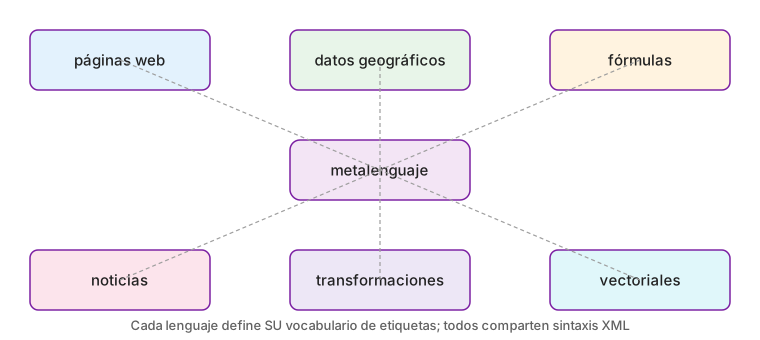
XML es metalenguaje: no describe nada por sí mismo, pero permite definir lenguajes que sí lo hacen. Son conceptos de manual; aquí los traducimos a cómo se ven desde Compose en 2026. Cada apartado trae su documento y su escena real ejecutándose en el emulador.
2.1. XHTML
El lenguaje de marcas de las páginas web. En Android lo tocamos con la mano cuando incrustamos una
página o un aviso legal dentro de una pantalla con WebView:
Código 1. Un WebView incrustado en una pantalla Compose sigue consumiendo XHTML puro: el documento
describe la interfaz web y el navegador la genera.
val aviso = """                                        // Declaramos el documento XHTML como texto Kotlin
<html><body style='font-family:sans-serif'>            //   cuerpo con fuente del sistema
  <h3>Aviso legal</h3>                                 //   título de nivel 3
  <p>Este proyecto usa datos <b>públicos</b> …</p>     //   párrafo con texto en negrita
</body></html>
""".trimIndent()                                       // trimIndent limpia la sangría del literal

WebView(context).apply {                               // Creamos un WebView y lo configuramos en el bloque
    loadData(aviso, "text/html", "utf-8")              //   le pasamos el documento: la interfaz la genera el navegador
}
2.2. GML
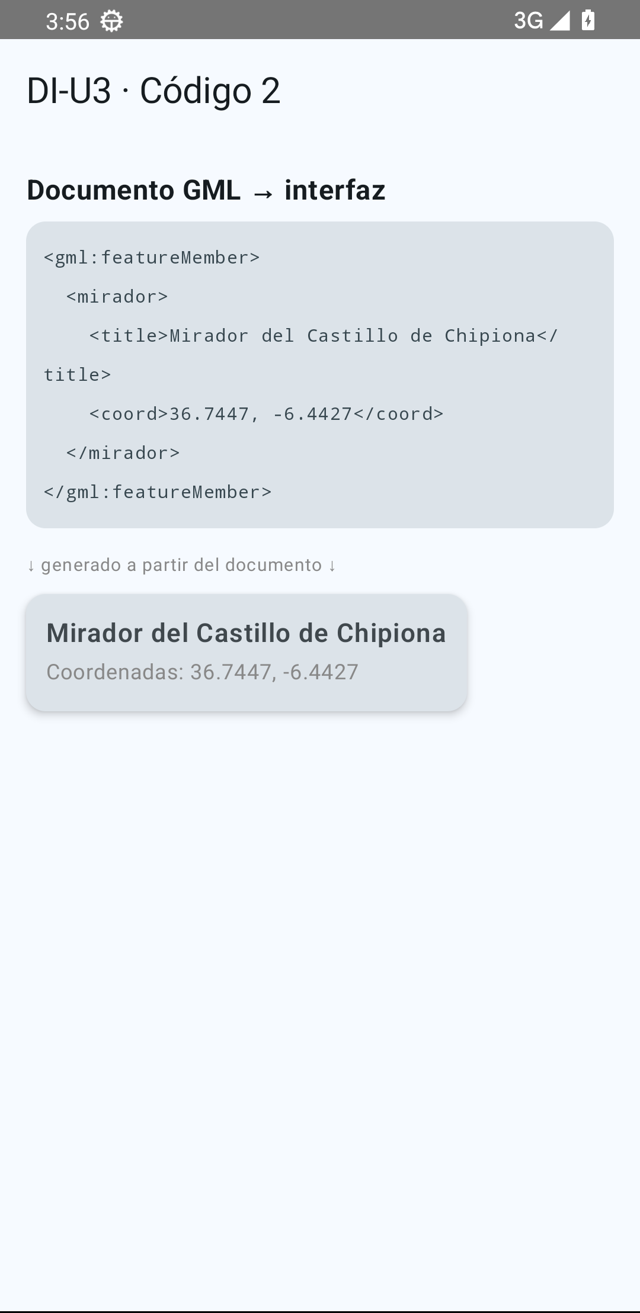
GML describe datos geográficos (puntos, rutas, zonas) como documentos XML. En una app de turismo de Chipiona, la ficha de un mirador es un documento GML: coordenadas, nombre, descripción. Y la pantalla que lo muestra se genera a partir de él:
Código 2. El documento GML de la Figura 3 entra como texto y la interfaz de la tarjeta se construye a partir de sus datos. Es el mini-caso práctico de siempre (XML → interfaz) en miniatura:
@Composable
fun GmlAInterfaz() {                                       // pantalla 'documento → interfaz'
    val gml = """                                          // EL DOCUMENTO: fragmento GML real
<gml:featureMember>                                        //   un miembro del conjunto de datos geográficos
  <mirador>                                                //   nuestra entidad: un mirador
    <title>Mirador del Castillo de Chipiona</title>        //   su nombre
    <coord>36.7447, -6.4427</coord>                        //   sus coordenadas (lat, lon)
  </mirador>
</gml:featureMember>""".trimIndent()                       // como texto Kotlin, listo para parsear
    Column {                                               // contenedor vertical de la pantalla
        Text("Documento GML → interfaz",                   //   título de la escena
             fontWeight = FontWeight.Bold, fontSize = 17.sp)  // en negrita, 17 sp
        Spacer(Modifier.height(8.dp))                      //   separación
        Card {                                             //   PRIMERA tarjeta: el documento tal cual
            Text(
                gml,                                       //     el XML sin tocar
                fontFamily = FontFamily.Monospace,         //     fuente monoespaciada: es código
                fontSize = 11.sp,                          //     pequeño, como un visor de texto
                color = Color(0xFF37474F),                 //     gris pizarra
                modifier = Modifier.padding(10.dp)         //     con aire interior
            )
        }
        Spacer(Modifier.height(10.dp))                     //   separación entre documento y resultado
        Text("↓ generado a partir del documento ↓",        //   pista visual del flujo documento→UI
             fontSize = 11.sp, color = Color.Gray)
        Spacer(Modifier.height(6.dp))                      //   separación
        Card(elevation = CardDefaults.cardElevation(4.dp)) {   // SEGUNDA tarjeta: la interfaz generada
            Column(Modifier.padding(12.dp)) {              //     interior con margen
                Text("Mirador del Castillo de Chipiona",    //     el <title> convertido en titular
                     fontWeight = FontWeight.SemiBold)
                Text("Coordenadas: 36.7447, -6.4427",       //     el <coord> convertido en pie de ficha
                     color = Color.Gray, fontSize = 13.sp)
            }
        }                                                  //     (parsear de verdad = XmlPullParser o kxml,
                                                             //      lo veremos con los adaptadores)
    }
}
2.3. MathML
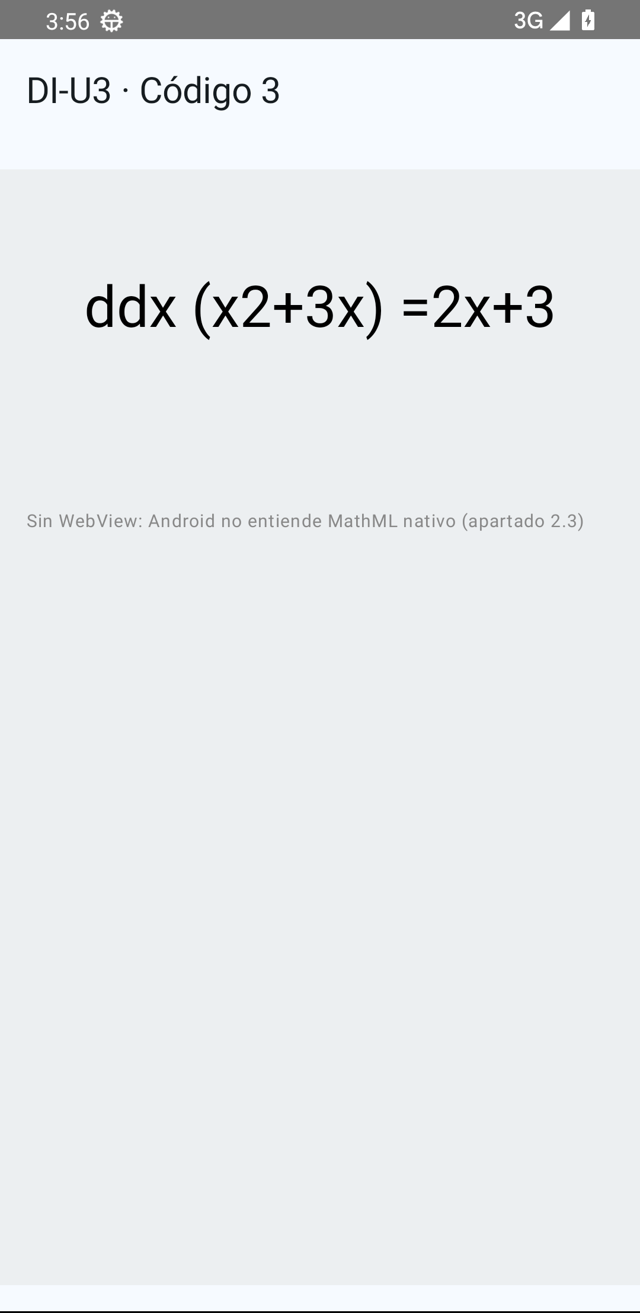
MathML describe fórmulas matemáticas con etiquetas (<mfrac> es una fracción, <msup> un exponente…)
para que un motor de composición las renderice. Android no entiende MathML de forma nativa, así que
la vía práctica en una app es meter el MathML dentro de un WebView y dejar que el motor de Chrome lo
maquete. Mira la escena completa:
Código 3. Derivada en MathML renderizada sobre el emulador (Figura 4):
@Composable
fun MathMlEnWebView() {                                    // pantalla de la fórmula MathML
    val mathml = """                                       // EL DOCUMENTO: XHTML + MathML anidado
<html><body style='font-size:220%;text-align:center'>      <!--   cuerpo grande y centrado -->
<math display='block'>                                     <!--   bloque MathML: así se integra en la página -->
  <mfrac><mi>d</mi><mrow><mi>d</mi><mi>x</mi></mrow></mfrac>   <!--   la fracción d/dx -->
  <mo>(</mo><msup><mi>x</mi><mn>2</mn></msup><mo>+</mo><mn>3</mn><mi>x</mi><mo>)</mo>
  <!--   el paréntesis con x elevada a 2 (msup = superíndice) más 3x -->
  <mo>=</mo><mn>2</mn><mi>x</mi><mo>+</mo><mn>3</mn>        <!--   el resultado de derivar -->
</math></body></html>""".trimIndent()                      // literal Kotlin con el documento completo
    Column {                                               // contenedor vertical
        Text("MathML viaja dentro de un WebView y el motor lo maqueta:",  //   cabecera explicativa
             fontSize = 14.sp)                             //   a 14 sp
        Spacer(Modifier.height(8.dp))                      //   separación
        AndroidView(factory = { ctx ->                     //   PUENTE AndroidView: incrusta una View clásica
            WebView(ctx).apply {                           //     en un composable: aquí el navegador
                setBackgroundColor(0xFFECEFF1.toInt())     //     fondo gris claro para ver el 'papel'
                loadData(mathml, "text/html", "utf-8")     //     cargamos el documento: él pinta la fórmula
            }
        }, modifier = Modifier.fillMaxWidth().height(140.dp))  // a todo el ancho, 140 dp de alto
        Spacer(Modifier.height(8.dp))                      //   separación
        Text("Sin WebView: Android no entiende MathML nativo (apartado 2.3)",  //   la lección del apartado
             fontSize = 11.sp, color = Color.Gray)         //   en gris, como pie
    }
}
2.4. RSS
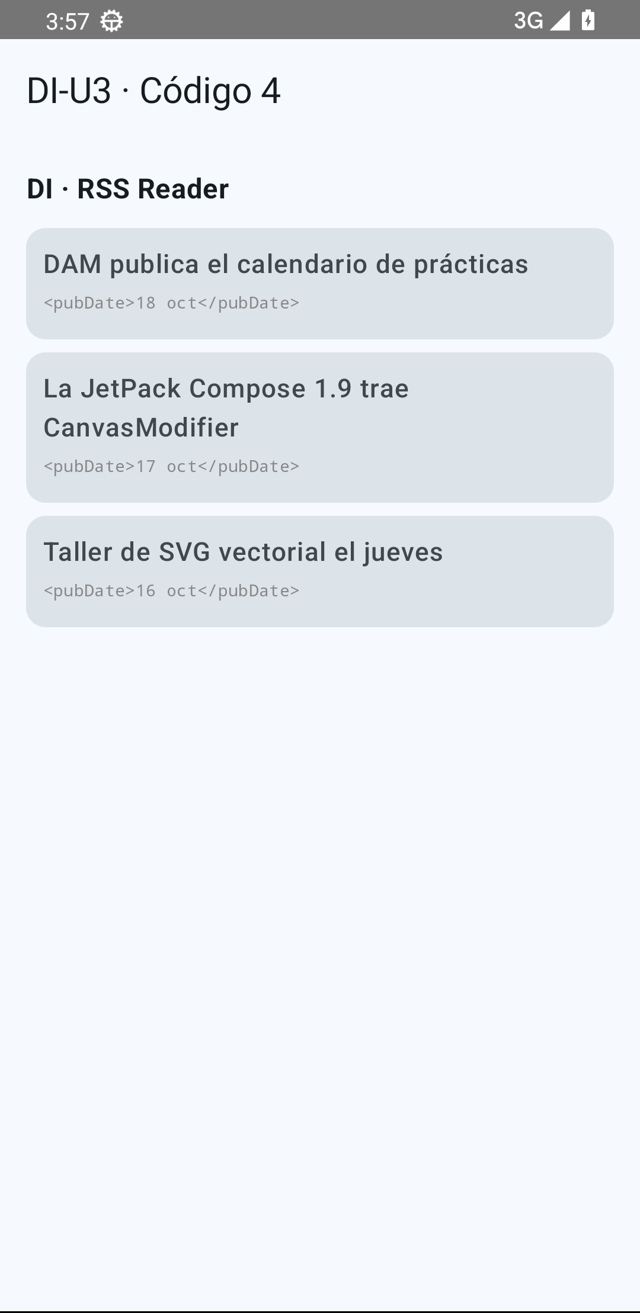
RSS/Atom es el XML de las noticias: un <channel> con <item>s que tienen title, link y
description. Un lector de noticias es exactamente un parser de RSS que compone una interfaz: en
el Android clásico era un ListView con un adaptador alimentado por el feed; en Compose es un bucle
sobre los ítems parseados. La escena lee tres ítems de un canal y los pinta como tarjetas:
Código 4. El lector RSS de la Figura 5, tal cual se ejecutó:
data class Noticia(val titulo: String, val fecha: String)  // modelo: los campos del <item> que nos interesan

@Composable
fun LectorRss() {                                          // pantalla del lector
    val items = listOf(                                    // EL CANAL: tres ítems ya parseados del feed
        Noticia("DAM publica el calendario de prácticas", "18 oct"),      //   <item> 1
        Noticia("La JetPack Compose 1.9 trae CanvasModifier", "17 oct"),  //   <item> 2
        Noticia("Taller de SVG vectorial el jueves", "16 oct")            //   <item> 3
    )
    Column {                                               // contenedor vertical = la lista del lector
        Text("DI · RSS Reader",                            //   cabecera de la app
             fontWeight = FontWeight.Bold, fontSize = 17.sp)
        Spacer(Modifier.height(8.dp))                      //   separación
        for ((i, n) in items.withIndex()) {                //   RECORRER el canal = GENERAR la interfaz
            Card(modifier = Modifier.fillMaxWidth().padding(vertical = 4.dp)) {   //   una tarjeta por ítem
                Column(Modifier.padding(10.dp)) {          //       interior con margen
                    Text(n.titulo, fontWeight = FontWeight.Medium)       //       el <title> en negrita media
                    Text("<pubDate>${n.fecha}</pubDate>",                //       y el <pubDate>, en crudo
                         fontFamily = FontFamily.Monospace,              //       en monoespaciada para que
                         fontSize = 10.sp, color = Color.Gray)           //       se vea que VIENE del XML
                }
            }
            if (i < items.lastIndex) { /* separadores implícitos por el margen del card */ }   // sin líneas extra
        }
    }
}
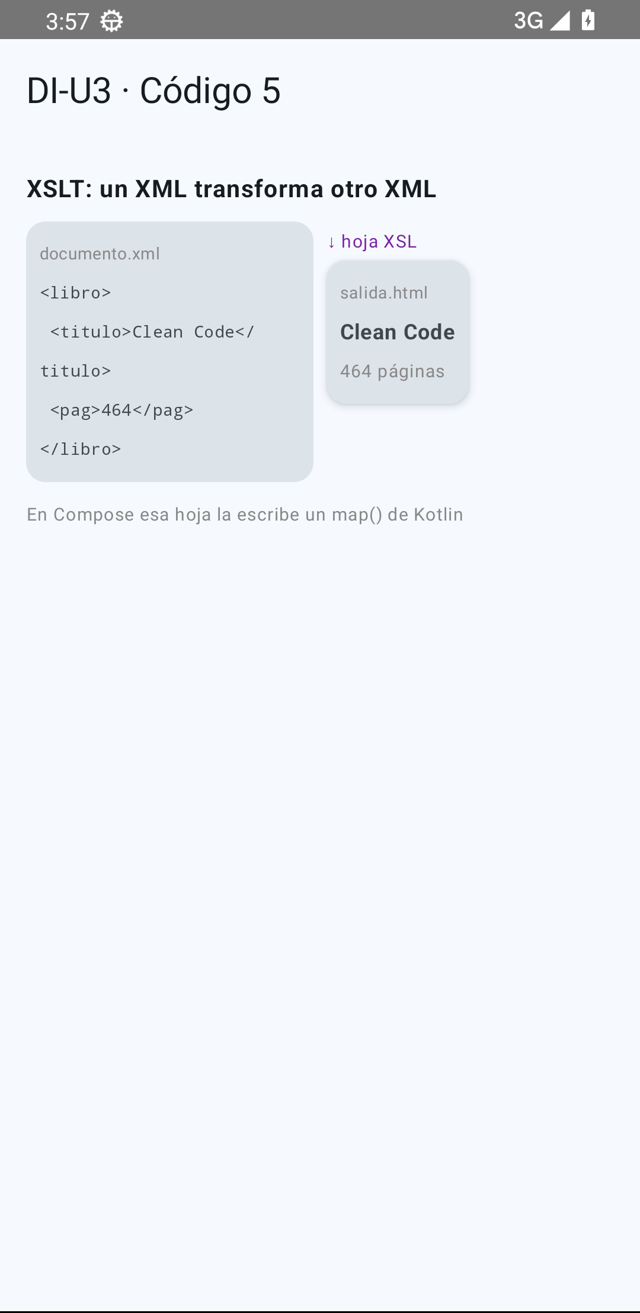
2.5. XSLT
XSLT es XML que transforma otros XML: una hoja de reglas del tipo "cada vez que veas <titulo>,
saca un <h2> con su contenido". Es el abuelo conceptual de lo que hace cualquier capa de presentación:
recibe datos, produce representación. La escena muestra el documento de entrada, la salida transformada
y la hoja en medio:
Código 5. La transformación documentada de la Figura 6:
@Composable
fun TransformacionXslt() {                                 // pantalla 'documento → hoja → salida'
    val xml = listOf("<libro>", " <titulo>Clean Code</titulo>",   // LA ENTRADA: el documento original,
                     " <pag>464</pag>", "</libro>")                //   línea a línea, como un visor XML
    val html = listOf("<h2>Clean Code</h2>", "<p>464 páginas</p>") // LA SALIDA: cómo queda tras la hoja XSL
    Column {                                               // contenedor vertical
        Text("XSLT: un XML transforma otro XML",            //   título de la escena
             fontWeight = FontWeight.Bold, fontSize = 15.sp)
        Spacer(Modifier.height(8.dp))                      //   separación
        Row(Modifier.fillMaxWidth(),                       //   fila con entrada y salida UNA JUNTO A OTRA
            horizontalArrangement = Arrangement.spacedBy(8.dp)) {
            Card(Modifier.weight(1f)) {                    //     mitad izquierda: el documento de entrada
                Column(Modifier.padding(8.dp)) {           //         con margen interior
                    Text("documento.xml",                  //         nombre del fichero de entrada
                         fontSize = 10.sp, color = Color.Gray)
                    xml.forEach {                          //         imprimimos el XML tal cual
                        Text(it, fontFamily = FontFamily.Monospace,   // monoespaciada = texto crudo
                             fontSize = 10.sp)
                    }
                }
            }
            Column(Modifier.weight(1f)) {                  //     mitad derecha: la transformación
                Text("↓ hoja XSL",                         //         la flecha: la hoja hace el trabajo
                     fontSize = 11.sp, color = Color(0xFF7B1FA2))
                Card(elevation = CardDefaults.cardElevation(4.dp)) {   //  salida: tarjeta elevada
                    Column(Modifier.padding(8.dp)) {       //         interior con margen
                        Text("salida.html",                //         nombre del fichero de salida
                             fontSize = 10.sp, color = Color.Gray)
                        Text("Clean Code",                 //         <titulo> convertido en titular
                             fontWeight = FontWeight.Bold, fontSize = 13.sp)
                        Text("464 páginas",                //         <pag> convertido en texto legible
                             fontSize = 11.sp, color = Color.Gray)
                    }
                }
            }
        }
        Spacer(Modifier.height(8.dp))                      //   separación final
        Text("En Compose esa hoja la escribe un map() de Kotlin",   //   moraleja: la 'hoja' hoy es código
             fontSize = 11.sp, color = Color.Gray)
    }
}
2.6. SVG
SVG es el caso más bonito: SVG describe gráficos vectoriales en XML — la estrella de tu logo no es
un mapa de bits, es una lista de trazados. Android los adopta como Vector Drawable (¡XML!) y en
Compose los dibujamos directamente con ImageVector. Mira cómo el path del SVG se convierte en un
componible, línea a línea:
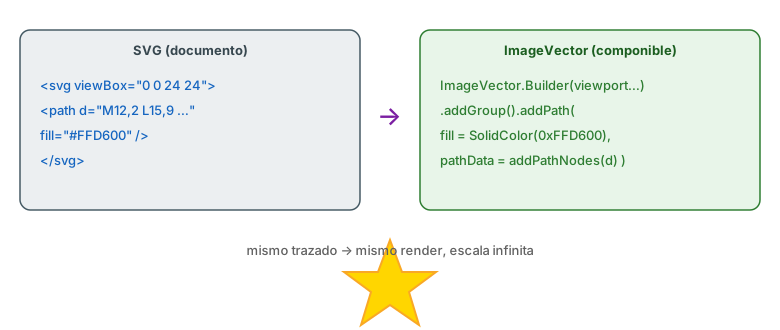
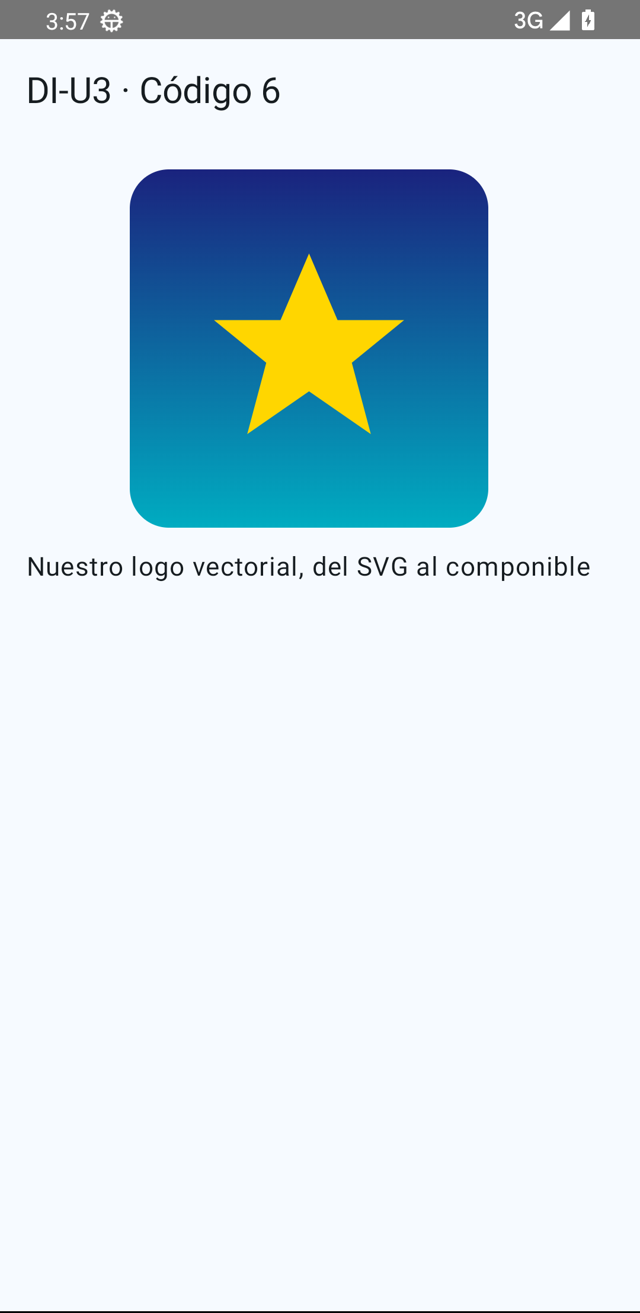
<path d="…"> del SVG al ImageVector componible: mismo trazado, dos mundos.Código 6. El logo de la unidad, tal cual se ejecutó para la Figura 8:
@Composable
fun LogoVectorial() {                                          // Declaramos un componible: cabecera con el logo
    val pathData = "M12,2 L15,9 L22,9 L16.5,13.5 L18.5,21 L12,16.5 " +  // Copiamos el atributo 'd' del SVG
            "L5.5,21 L7.5,13.5 L2,9 L9,9 Z"
    val nodes = addPathNodes(pathData)                         // Parseamos el texto: lista de nodos de trazado

    val builder = ImageVector.Builder(                         // Construimos el vector 'a mano', como el SVG
        name = "Estrella",                                     //   nombre interno del drawable
        defaultWidth = 24.dp, defaultHeight = 24.dp,           //   tamaño por defecto al pintarse
        viewportWidth = 24f, viewportHeight = 24f              //   el 'viewBox' original del SVG
    )
    builder.addGroup().addPath(                                // Todo vector es grupos con paths: añadimos uno
        name = "estrella",                                     //   el 'id' del trazado en SVG
        fill = SolidColor(Color(0xFFFFD600)),                  //   el fill="#FFD600": relleno amarillo sólido
        pathData = nodes                                       //   los nodos que parseamos del 'd'
    )
    val logo = builder.build()                                 // ImageVector final, listo para pintar

    Column(horizontalAlignment = Alignment.CenterHorizontally) {   // Columna que centra sus hijos
        Box(                                                   // La caja que hace de marco del logo
            modifier = Modifier
                .size(220.dp)                                  //   220×220 dp: el 'frame' del mockup
                .background(                                   //   pintamos el fondo…
                    brush = Brush.verticalGradient(            //     …con degradado vertical
                        listOf(Color(0xFF1A237E), Color(0xFF00ACC1))  //     azul oscuro → cian
                    ),
                    shape = RoundedCornerShape(24.dp)          //     esquinas redondeadas 24 dp
                ),
            contentAlignment = Alignment.Center                //   su contenido, centrado en los dos ejes
        ) {
            Image(                                             // El componible que pinta ImageVectors
                imageVector = logo,                            //   el vector construido arriba
                contentDescription = "Logo estrella SVG",      //   accesibilidad: qué se ve
                modifier = Modifier.size(140.dp)               //   140 dp: vector = escala sin pixeleo
            )
        }
        Spacer(Modifier.height(12.dp))                         // Separación vertical de 12 dp
        Text("Nuestro logo vectorial, del SVG al componible",   // El pie que se ve bajo el logo
             fontSize = 16.sp)                                 //   a 16 sp
    }
}
Y así queda, ejecutado en el emulador:
3. El documento XML: análisis y edición
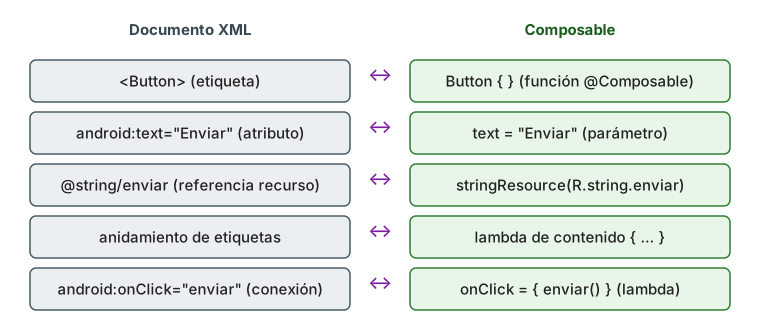
Un documento XML se lee con tres conceptos. Se definen para el documento; aquí los ponemos en paralelo con Compose porque un composable es un documento XML convertido en función:
3.1. Etiquetas
Una etiqueta abre un elemento y encierra contenido u otros elementos. En un layout Android clásico:
<!-- Android clásico (2019): la etiqueta define el control -->
<Button android:id="@+id/btnEnviar" android:text="Enviar" />
En Compose, la etiqueta es una función que se llama a sí misma en el orden en que debe pintarse:
// Compose (2026): el "elemento" es una llamada a @Composable
Button(onClick = { enviar() }) { Text("Enviar") }
3.2. Atributos
Los atributos son las propiedades del elemento. En XML van entre comillas dentro de la etiqueta; en
Compose son parámetros con nombre de la función. android:textSize="14sp" se convierte en
fontSize = 14.sp, android:layout_marginTop="8dp" en Modifier.padding(top = 8.dp). La diferencia
funda: los parámetros Kotlin admiten expresiones, no solo literales — un atributo XML no podía
llamar a una función, un parámetro sí.
3.3. Valores
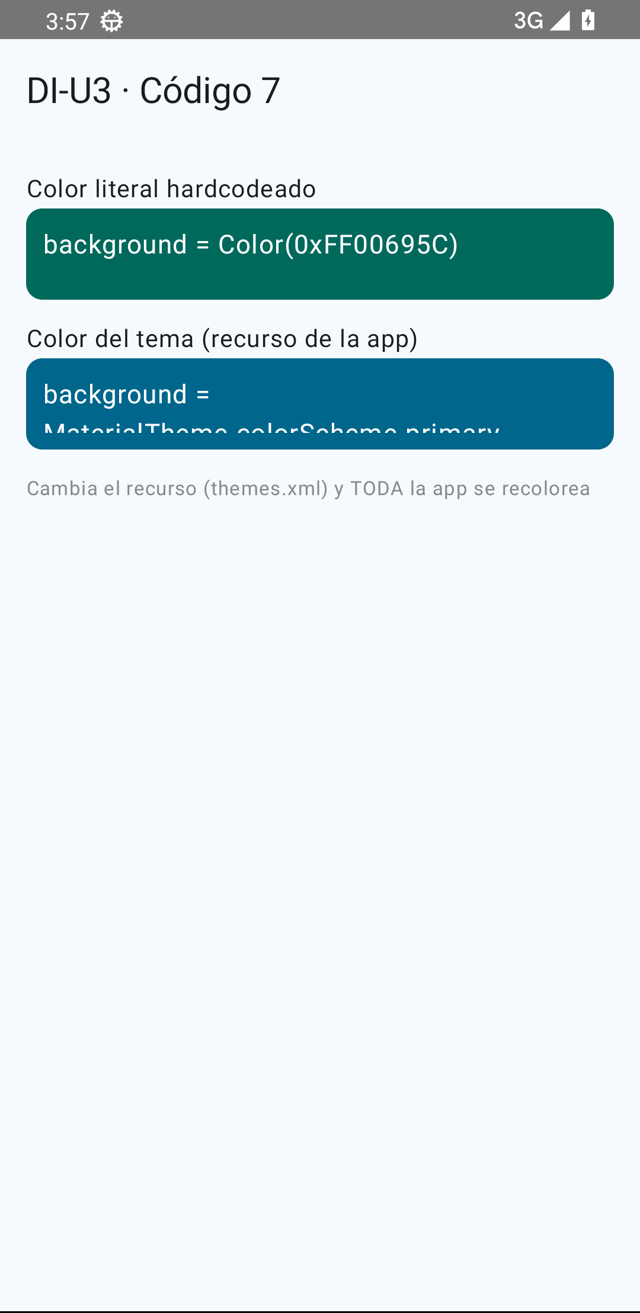
Un valor puede ser un literal (23,5) o una referencia a recurso (@string/temperatura). La
regla de oro — "en un proyecto real, nada de valores mágicos en el layout" — sigue viva en
Compose con stringResource(R.string.…) y los colores del MaterialTheme:
Código 7. Literales frente a recursos, la escena completa de la Figura 10:
@Composable
fun ColoresLiteralYRecurso() {                               // Escena comparativa de los dos estilos
    Column {                                                 // Apilamos los elementos en vertical
        Text("Color literal hardcodeado",                     //   etiqueta de la primera muestra
             fontSize = 15.sp)                               //   a 15 sp
        Box(                                                 // Muestra 1: color FIJO en el código
            Modifier
                .fillMaxWidth()                              //   ocupa todo el ancho
                .height(56.dp)                               //   56 dp de alto
                .background(Color(0xFF00695C),               //   fondo: LITERAL verde (valor mágico)
                            RoundedCornerShape(10.dp))       //   con esquinas de 10 dp
                .padding(10.dp)                              //   margen interno para el texto
        ) { Text("background = Color(0xFF00695C)",            //   dentro, el código que lo pinta
                  color = Color.White) }                      //   en blanco sobre verde
        Spacer(Modifier.height(12.dp))                       // Separación entre las dos muestras
        Text("Color del tema (recurso de la app)",            //   etiqueta de la segunda muestra
             fontSize = 15.sp)
        Box(                                                 // Muestra 2: color tomado del TEMA
            Modifier
                .fillMaxWidth()                              //   mismo tamaño que la anterior
                .height(56.dp)
                .background(MaterialTheme.colorScheme.primary,  // fondo: RECURSO del tema (azul)
                            RoundedCornerShape(10.dp))
                .padding(10.dp)
        ) {
            Text("background = MaterialTheme.colorScheme.primary",  // dentro, el código que lo pinta
                 color = MaterialTheme.colorScheme.onPrimary)        // texto legible sobre el color del tema
        }
        Spacer(Modifier.height(12.dp))                       // Separación final
        Text("Cambia el recurso (themes.xml) y TODA la app se recolorea",  // la moraleja
             fontSize = 12.sp, color = Color.Gray)           //   en gris y pequeño, como un pie
    }
}
4. Eventos
En el mundo del documento, los eventos se conectaban a código: android:onClick="enviar" en el XML
buscaba un método en la actividad; en web, onclick y addEventListener. El acoplamiento era débil y
el compilador no te salvaba de una errata en el nombre.
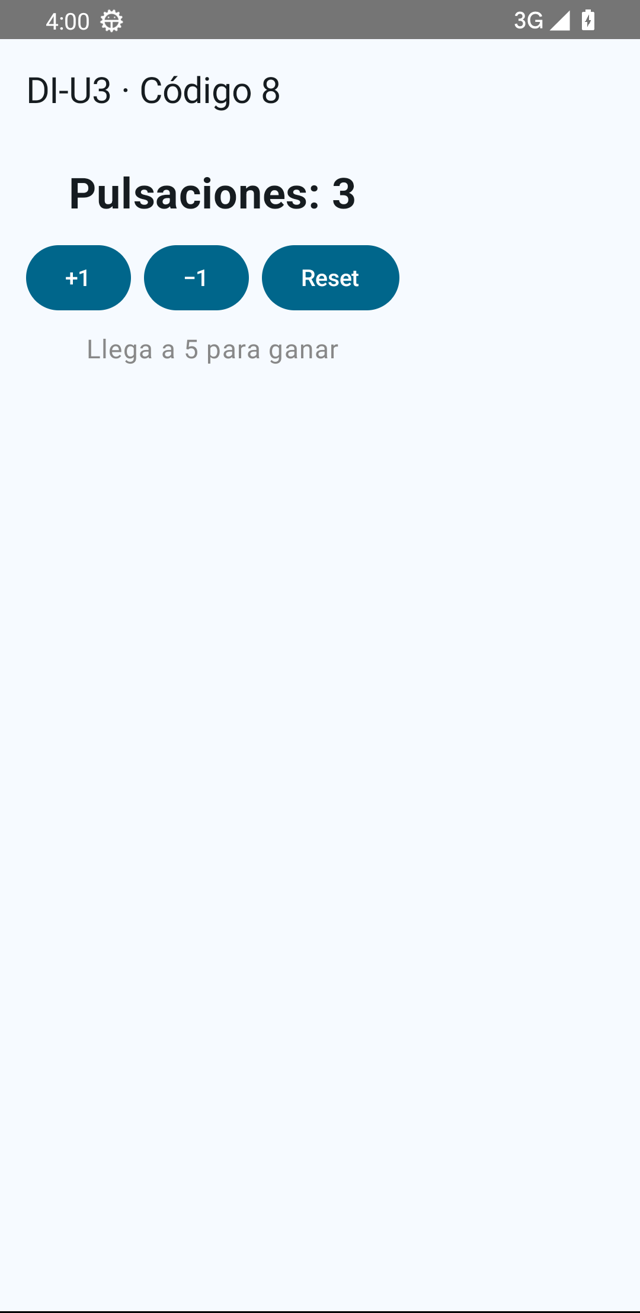
En Compose no hay conexión: hay lambdas. El evento es un parámetro más de la etiqueta-función, y el
estado que cambia vive junto a él con remember/mutableStateOf, que es la versión Compose del viejo
"campo de la actividad":
Código 8. El contador de eventos — la escena exacta de la Figura 11, con sus tres botones:
@Composable
fun ContadorDeEventos() {                                    // pantalla del contador
    var pulsaciones by remember { mutableStateOf(0) }        // ESTADO: número de pulsaciones (empieza en 0)

    Column(horizontalAlignment = Alignment.CenterHorizontally) {         // todo, centrado en horizontal
        Text("Pulsaciones: $pulsaciones",                    //   LEEMOS el estado: interpolado en el texto
             fontSize = 26.sp, fontWeight = FontWeight.Bold) //     grande y en negrita
        Spacer(Modifier.height(12.dp))                       //   separación con la fila de botones
        Row(horizontalArrangement = Arrangement.spacedBy(8.dp)) {        //   fila con 8 dp entre botones
            Button(onClick = { pulsaciones++ }) { Text("+1") }           //   ESCRIBE el estado: sube
            Button(onClick = { pulsaciones-- }) { Text("−1") }           //   ESCRIBE el estado: baja
            Button(onClick = { pulsaciones = 0 }) { Text("Reset") }      //   ESCRIBE el estado: a cero
        }
        Spacer(Modifier.height(8.dp))                        //   separación con el mensaje
        Text(                                                //   mensaje CONDICIONAL: se decide al componer
            if (pulsaciones >= 5) "¡Objetivo conseguido!"     //     si llegamos a 5, victoria
            else "Llega a 5 para ganar",                     //     si no, a por ello
            color = if (pulsaciones >= 5) Color(0xFF2E7D32)  //     verde en victoria,
                    else Color.Gray                          //     gris en cualquier otro caso
        )
    }
}                                                            // cada pulsación muta el estado → Compose re-ejecuta
                                                             // la función y la pantalla se re-pinta sola
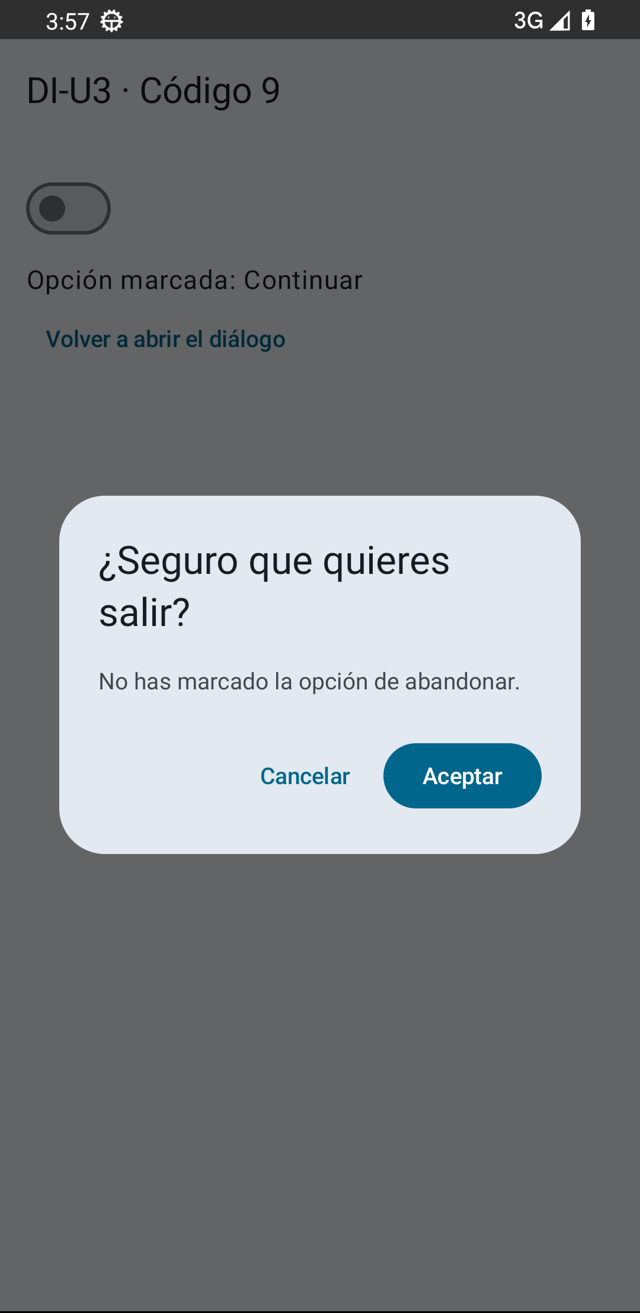
Y el diálogo de confirmación — que en Android clásico era un AlertDialog.Builder conectado a los
botones del layout — es hoy un composable más del árbol, que aparece y desaparece según el estado:
Código 9. Diálogo condicionado a estado, la escena completa de la Figura 12:
@Composable
fun DialogoPorEstado() {                                     // pantalla con diálogo de confirmación
    var abortar by remember { mutableStateOf(false) }        // ESTADO 1: la decisión del usuario
    var dialogoAbierto by remember { mutableStateOf(true) }  // ESTADO 2: visibilidad del diálogo (nace abierto)

    Column {                                                 // contenedor vertical
        Switch(checked = abortar,                            //   el Switch REFLEJA el estado 1
               onCheckedChange = { abortar = it })           //   y al tocarlo, lo ESCRIBE
        Spacer(Modifier.height(8.dp))                        //   separación
        Text("Opción marcada: " + if (abortar) "Abandonar partida"  //   texto que LEE el estado 1
                                  else "Continuar")
        TextButton(onClick = { dialogoAbierto = true }) {    //   botón para re-abrir el diálogo:
            Text("Volver a abrir el diálogo")                //     escribe true en el estado 2
        }
        if (dialogoAbierto) {                                // el diálogo existe MIENTRAS el estado diga sí
            AlertDialog(
                onDismissRequest = { dialogoAbierto = false },   // evento "toque fuera": escribe false
                title = { Text("¿Seguro que quieres salir?") },  // cabecera del diálogo
                text = {
                    Text(if (abortar) "Abandonarás la partida en curso."   // cuerpo: LEE el estado 1
                         else "No has marcado la opción de abandonar.")
                },
                confirmButton = {                            //   botón afirmativo
                    Button(onClick = { dialogoAbierto = false }) { Text("Aceptar") }  // escribe false
                },
                dismissButton = {                            //   botón de escape
                    TextButton(onClick = { dialogoAbierto = false }) { Text("Cancelar") }  // también false
                }
            )
        }                                                    // al ponerse false, Compose retira el diálogo
    }
}
5. Herramientas para la creación de interfaces multiplataforma
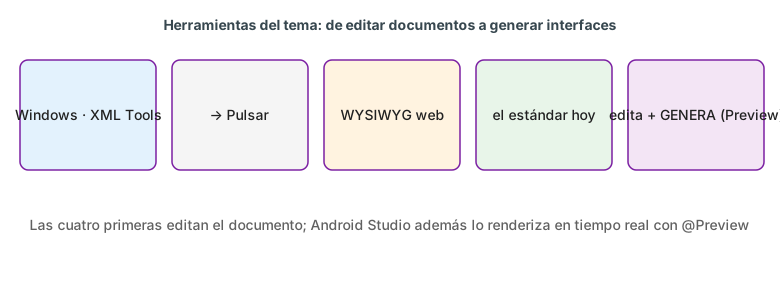
La comparativa de editores de documentos XML, resumida tal cual (entran en el examen tipo test) y luego te contamos cuál es la nuestra de verdad:
| Herramienta | Tipo | Para qué sirve hoy |
|---|---|---|
| Notepad++ | Editor de texto (Windows) | Rápido, con resaltado XML y plugins (XML Tools: formatear/validar). Para retoques puntuales. |
| Atom | Editor hackable (GitHub) | Muerto oficialmente en 2022; su espíritu vive en Pulsar. Fue muy usado para XML+Git. |
| Adobe Dreamweaver CC | IDE visual web | Edición WYSIWYG de XHTML/CSS. En declive, pero se sigue enseñando. |
| Visual Studio Code | Editor multiextensión | El estándar actual: extensiones XML, Red Hat, preview, Git… |
| Android Studio | IDE Android | La nuestra: edita código y a la vez genera la interfaz en tiempo real con @Preview. |
5.1. @Preview: el generador de interfaces integrado
En el Android clásico, el generador era el editor visual de Eclipse/Studio que escribía XML por ti. En
Compose el generador es el propio compilador pintando tus funciones: la anotación @Preview ejecuta
un composable en el panel de diseño sin lanzar el emulador.
@Preview(showBackground = true, device = "id:pixel_4")   // pintamos en el panel, con fondo, en un Pixel 4
@Composable
fun VistaPrevia() {                                      // composable que SOLO existe para la previsualización
    MyApplicationTheme { GmlAInterfaz() }                //   lo envolvemos en el tema y llamamos a la escena real
}                                                        //   (el Código 2): el preview ES la app, no un sucedáneo
Con @PreviewParameter, @UiMode o @Configuration te sacas variantes (oscuro/claro, tamaños de
fuente, dispositivos) del mismo composable: es la versión 2026 del "generar la interfaz a partir del
documento", pero el documento ya es código.
5.2. Layout Inspector
El inspector que tenía Eclipse (Structure) hoy es Layout Inspector en Android Studio: te muestra el árbol de composición en vivo sobre la app en ejecución — el equivalente exacto del "análisis del documento XML" del apartado 3, pero del documento vivo.
6. Generación de código para diferentes plataformas
De un mismo documento XML se puede generar código para Java, C++ o web. La equivalencia moderna tiene dos lecturas, y ambas son ciertas:
- La interfaz se "genera" sola desde el código: Compose interpreta tus composables y emite el árbol de dibujo en cada pantalla, cada configuración, cada tema. Tú escribes una descripción; la plataforma la materializa. Es el sueño del "escribe una vez" del XML de 2005, conseguido por otra vía.
- La app entera puede ir a varias plataformas: con Kotlin Multiplatform (lo vimos en 8.6 de U1), el mismo código Compose se ejecuta en Android, iOS y escritorio. La descripción ya no se traduce a cada plataforma: se ejecuta en cada una.
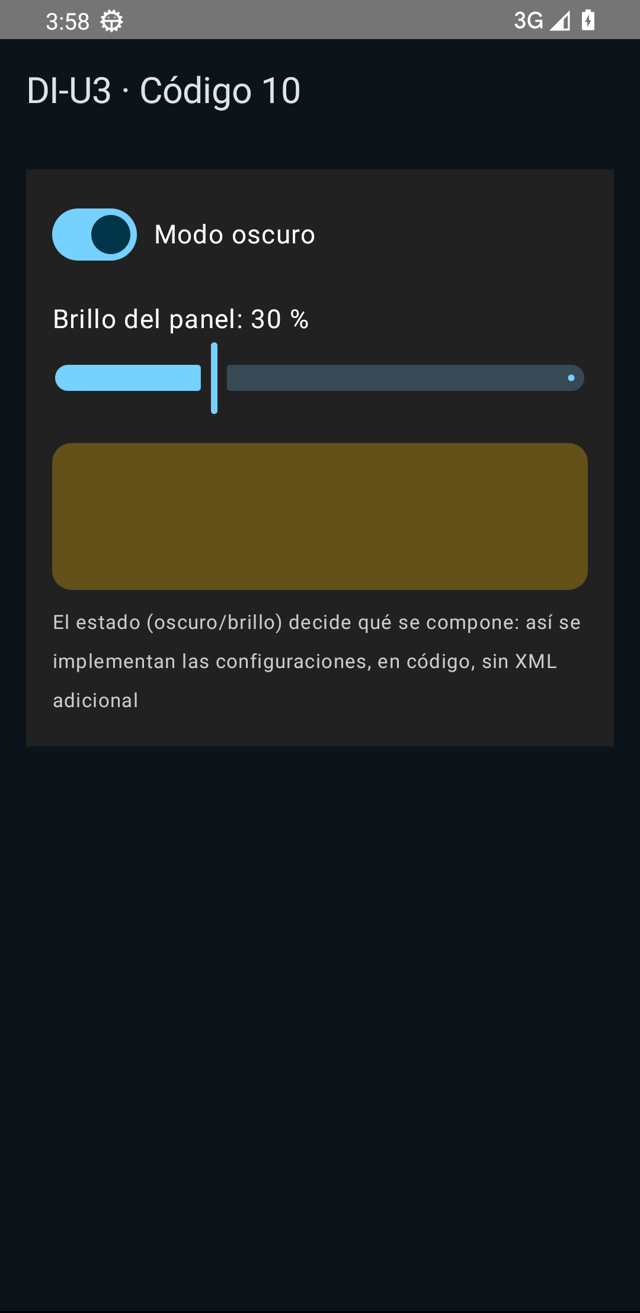
Código 10. La configuración como estado — la escena de la Figura 14 (fotografiada en modo oscuro):
@Composable
fun AjustesPorEstado(oscuroInicial: Boolean = false) {       // escena de ajustes con dos controles
    var brillo by remember { mutableStateOf(30f) }           // ESTADO 1: brillo del panel (0–100 %)
    var oscuro by remember {                                // ESTADO 2: modo oscuro/claro
        mutableStateOf(oscuroInicial)                       //   nace con el valor que le pase quien la llama
    }

    Column(                                                 // contenedor que OCCUPA la pantalla entera
        Modifier
            .fillMaxSize()                                  //   a todo lo ancho y largo
            .background(if (oscuro) Color(0xFF212121)       //   fondo: oscuro si el estado 2 dice oscuro,
                        else Color(0xFFFFF8E1))             //        crema si dice claro
            .padding(16.dp)                                 //   con 16 dp de margen interior
    ) {
        Row(verticalAlignment = Alignment.CenterVertically) {           // fila interruptor + etiqueta
            Switch(checked = oscuro,                       //   el Switch refleja el estado 2
                   onCheckedChange = { oscuro = it })      //   y al tocarlo lo cambia → TODO se recompone
            Spacer(Modifier.width(10.dp))                  //   separación
            Text(if (oscuro) "Modo oscuro" else "Modo claro",  //   etiqueta según el estado 2
                 color = if (oscuro) Color.White else Color.Black)    // legible sobre el fondo elegido
        }
        Spacer(Modifier.height(16.dp))                     // separación
        Text("Brillo del panel: ${brillo.toInt()} %",      // leemos el estado 1 (sin decimales)
             color = if (oscuro) Color.White else Color.Black)        // adaptado al modo
        Slider(                                            // el Slider ESCRIBE el estado 1 al deslizar
            value = brillo,                                //   refleja la posición actual
            onValueChange = { brillo = it },               //   cada arrastre guarda el nuevo valor
            valueRange = 0f..100f                          //   recorrido de 0 a 100
        )
        Spacer(Modifier.height(16.dp))                     // separación
        Box(                                               // LA MUESTRA: un panel que brilla según el estado 1
            Modifier
                .fillMaxWidth()                            //   a todo el ancho
                .height(90.dp)                             //   90 dp de alto
                .background(
                    Color(0xFFFFC107).copy(alpha = brillo / 100f),  // ámbar con opacidad = brillo
                    RoundedCornerShape(12.dp)              //   esquinas de 12 dp
                )
        )
        Spacer(Modifier.height(8.dp))                      // separación
        Text("El estado (oscuro/brillo) decide qué se compone: así se implementan las " +
             "configuraciones, en código, sin XML adicional",          // moraleja de la escena
             fontSize = 12.sp,
             color = if (oscuro) Color.LightGray else Color.DarkGray,  // también adaptada al modo
             textAlign = TextAlign.Start)                  //   alineada a la izquierda
    }
}
7. Caso práctico 1: "Generación de un logo con gráficos vectoriales escalables"
Enunciado del caso práctico: partiendo del trazado de una estrella en SVG, construir el logo de la aplicación como recurso vectorial y colocarlo en la cabecera de la pantalla.
Solución paso a paso:
- Copiamos el atributo
ddel SVG comopathDatay lo parseamos conaddPathNodes(Código 6). - Montamos el
ImageVectorcon elfilloriginal del SVG enSolidColor. - Lo presentamos con
Imagedentro de unaBoxcon degradado (el equivalente Compose del contenedorframedel mockup). - Comprobamos escalabilidad: probamos el logo a 40, 140 y 400 dp. Al ser trazados, no pixelea nunca — la ventaja del SVG/XML vectorial, intacta.
El resultado ejecutándose es la Figura 8 de este tema.
8. Caso práctico 2: "Estructura de documento XML"
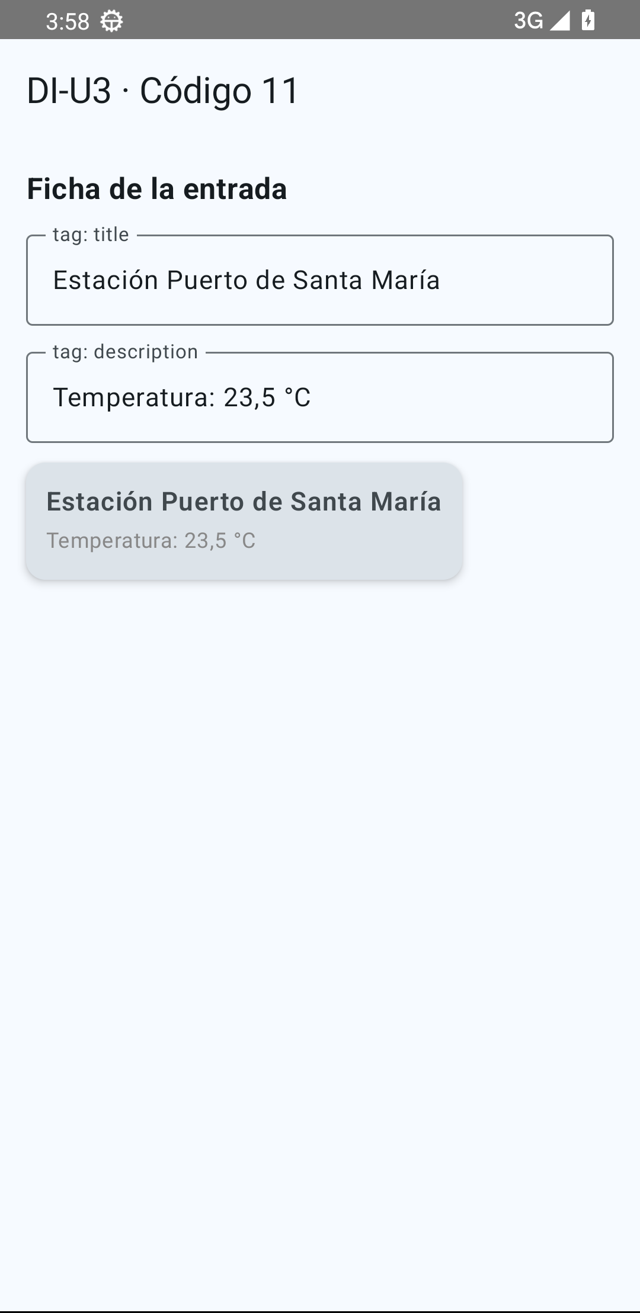
Enunciado (adaptado): simular una entrada de un documento GML/RSS con título y descripción, y construir una ficha editable cuya previsualización se actualiza al vuelo.
Solución: dos OutlinedTextField anclados a remember (la edición del documento) más una Card
que refleja el estado (la interfaz generada). Editar el documento y ver la interfaz cambiar en el
mismo sitio es justo la lección del tema:
Código 11. La ficha editable, escena completa de la Figura 15:
@Composable
fun FichaEditable() {                                        // la ficha GML/RSS editable
    var titulo by remember {                                 // ESTADO: el campo 'title' del documento
        mutableStateOf("Estación Puerto de Santa María")     //   con su valor inicial
    }
    var descripcion by remember {                            // ESTADO: el campo 'description'
        mutableStateOf("Temperatura: 23,5 °C")               //   con su valor inicial
    }

    Column {                                                 // contenedor vertical
        Text("Ficha de la entrada",                          //   cabecera de la pantalla
             fontWeight = FontWeight.Bold, fontSize = 18.sp) //   en negrita, a 18 sp
        Spacer(Modifier.height(8.dp))                        //   separación
        OutlinedTextField(                                   //   EDITOR del título: borde fino, estilo Material
            value = titulo,                                  //     refleja el estado 'titulo'
            onValueChange = { titulo = it },                 //     cada tecla ESCRIBE el estado
            label = { Text("tag: title") },                  //     la etiqueta dice qué tag XML editas
            modifier = Modifier.fillMaxWidth()               //     a todo el ancho
        )
        Spacer(Modifier.height(8.dp))                        //   separación
        OutlinedTextField(                                   //   EDITOR de la descripción
            value = descripcion,                             //     refleja el estado 'descripcion'
            onValueChange = { descripcion = it },            //     escribe el estado al teclear
            label = { Text("tag: description") },            //     su tag correspondiente
            modifier = Modifier.fillMaxWidth()               //     también a todo el ancho
        )
        Spacer(Modifier.height(12.dp))                       //   separación con la previsualización
        Card(elevation = CardDefaults.cardElevation(4.dp)) { //   LA INTERFAZ GENERADA: tarjeta con sombra
            Column(Modifier.padding(12.dp)) {                //     interior con 12 dp de margen
                Text(titulo, fontWeight = FontWeight.SemiBold)         //     pinta el título actual
                Text(descripcion, color = Color.Gray, fontSize = 13.sp)  // y la descripción actual
            }
        }                                                    //   al mutar cualquier campo, la tarjeta se
                                                             //   recompone sola: documento y UI, en vivo
    }
}
9. Resumen y resolución del caso práctico de la unidad
- XML describe interfaz y datos con etiquetas bien formadas: seis lenguajes del tema — XHTML, GML, MathML, RSS, XSLT, SVG — con su escena ejecutándose en el emulador cada uno.
- Documento XML = etiquetas + atributos + valores; composable = función + parámetros + argumentos.
- Eventos: de la conexión por nombre (
android:onClick) a la lambda directa con estadoremember. - Herramientas: del editor de documentos (Notepad++, Atom, Dreamweaver, VS Code) al IDE que genera.
la interfaz:
@Previewy Layout Inspector. - Generación para plataformas: hoy la descripción se ejecuta en cada plataforma (Compose + KMP). en vez de traducirse.
- El XML clásico Android sigue en las apps heredadas y en las etiquetas de examen: reconocerlo y saber que Compose es su heredero es el objetivo de este tema.
Bibliografía y fuentes
Todo el material se apoya en las especificaciones y documentaciones oficiales del software que se usa en clase.
Especificaciones originales (W3C / OASIS / IETF)
- W3C. XML 1.1 (Quinta Edición), especificación del lenguaje. https://www.w3.org/TR/REC-xml/
- W3C. Scalable Vector Graphics (SVG) 2. https://www.w3.org/TR/SVG2/
- W3C. Mathematical Markup Language (MathML) Version 3.0 2nd Edition. https://www.w3.org/TR/MathML3/
- W3C. XSL Transformations (XSLT) Version 3.0. https://www.w3.org/TR/xslt-30/
- W3C. HTML Living Standard (sucesor de XHTML). https://html.spec.whatwg.org/
- IETF RFC 4287. The Atom Syndication Format (familia RSS/Atom). https://datatracker.ietf.org/doc/html/rfc4287
- OGC. Geography Markup Language (GML) Encoding Standard. https://www.ogc.org/standards/gml/
Documentación oficial de las herramientas
- Android Developers. Jetpack Compose (composables,
@Preview, Layout Inspector). https://developer.android.com/develop/ui/compose - Android Developers. Vector drawables. https://developer.android.com/develop/ui/views/graphics/vector-drawable-resources
- Android Developers.
WebViewhttps://developer.android.com/reference/android/webkit/WebView yXmlPullParserhttps://developer.android.com/reference/android/util/XmlPullParser - Material Design 3, especificación de diseño. https://m3.material.io/
- JetBrains. Kotlin documentation. https://kotlinlang.org/docs/home.html
Normativa del módulo
- Real Decreto 405/2023, de 29 de mayo (BOE-A-2023-13221). Módulo profesional 0488 Desarrollo de interfaces: resultados de aprendizaje RA1 y RA3 y sus criterios de evaluación, que son los que ordenan este tema.