Tema 2.3 - La app Compose: Scaffold, listas Lazy y formulario
Componer interfaces (Column, Row, estado) se da por sabido. Aquí la mirada está en la app: su estructura Material, una lista que escala a miles de elementos, un formulario que el teclado no tapa y un ciclo de vida que puede terminar en cualquier onStop.
| Código | Descripción |
|---|---|
| RA 2 | Desarrolla aplicaciones para dispositivos móviles analizando y empleando las tecnologías y librerías específicas. |
| CE a) | Se ha generado la estructura de clases necesaria para la aplicación. |
| CE b) | Se han analizado y utilizado las clases que modelan ventanas, menús, alertas y controles para el desarrollo de aplicaciones gráficas sencillas. |
| CE g) | Se han realizado pruebas de interacción usuario-aplicación para optimizar las aplicaciones desarrolladas a partir de emuladores. |
1. Scaffold: el andamio estándar de una pantalla Android
Casi todas las apps usan la misma estructura: barra arriba, contenido en medio y un botón de acción flotante. Material 3 lo llama Scaffold: el lambda de contenido recibe un PaddingValues (el hueco que ocupan barra y FAB) que ESTÁ OBLIGADO aplicarse; si lo ignoras, tu primera fila nace escondida debajo de la barra.
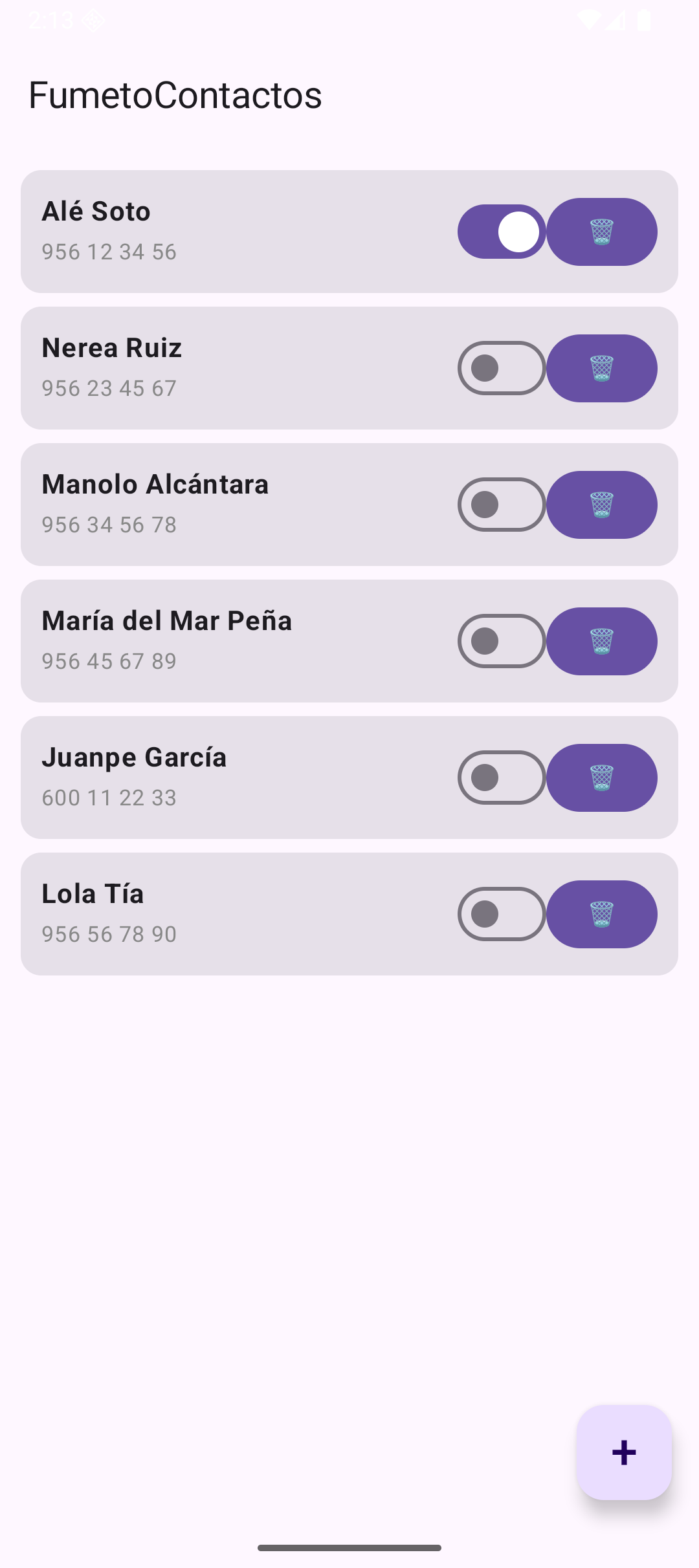
Figura 1. TopAppBar, lista de contactos y FAB que alterna lista ⇄ formulario, montados por un solo Scaffold.
    @OptIn(ExperimentalMaterial3Api::class)                  // TopAppBar es API experimental en M3
@Composable
fun EscenaCasa() {                                          // la home de la app: estructura Scaffold
    var nombreFormulario by remember { mutableStateOf("Escribe un nombre…") } // texto del campo (C12)
    var telefonoFormulario by remember { mutableStateOf("") }                 // teléfono (C12)
    val lista = remember { mutableStateListOf(*contactosIniciales.toTypedArray()) } // lista mutable en memoria
    var escena by remember { mutableStateOf(0) }            // 0 = lista | 1 = alta
    val contexto = LocalContext.current                     // para lanzar otras Activities

    Scaffold(                                               // andamio Material: barra + contenido + FAB
        topBar = {                                          // la barra de arriba
            TopAppBar(                                      // barra de título Material 3
                title = { Text("FumetoContactos") }         // nombre que ve el usuario
            )
        },
        floatingActionButton = {                            // el botón redondo flotante
            FloatingActionButton(                           // FAB de Material
                onClick = { escena = if (escena == 0) 1 else 0 }   // alterna lista ⇄ formulario
            ) {                                             // dentro del botón va su contenido
                Text(text = if (escena == 0) "+" else "✕",   // "+" para alta, "✕" para volver
                     fontSize = 28.sp)                        // grande y centrado
            }
        }
    ) { margen ->                                           // 'margen' = huecos que dejan barra y FAB
        when (escena) {
            1 -> FormularioAlta(                            // la pantalla de alta (C12)
                nombre = nombreFormulario,                  // estado del campo nombre
                telefono = telefonoFormulario,              // estado del campo teléfono
                onNombre = { nombreFormulario = it },        // el formulario NO posee el dato
                onTelefono = { telefonoFormulario = it },   // solo informa de cambios (hoisting)
                alGuardar = {                               // al pulsar Guardar:
                    lista.add(0, Contacto(nombreFormulario, telefonoFormulario)) // nuevo arriba
                    nombreFormulario = "Escribe un nombre…"  // limpiamos campos
                    telefonoFormulario = ""                  // y volvemos a la lista
                    escena = 0                               // pantalla de lista otra vez
                },
                margen = margen                             // respetamos el hueco de la barra
            )
            else -> ListaContactos(                         // la libreta (C10 y C11)
                lista = lista,                              // la pintamos desde el estado
                alMarcar = { i -> lista[i] = lista[i].copy(favorita = !lista[i].favorita) }, // toggle estrella
                alBorrar = { i -> lista.removeAt(i) },      // borrar de la lista = desaparece
                alAbrir = { c ->                            // C5: intent EXPLÍCITO a mi propia Activity
                    contexto.startActivity(                 // "quién" lo arreglo yo, sin preguntas
                        Intent(contexto, FichaActivity::class.java)   // destino: clase concreta
                            .putExtra(FichaActivity.EXTRA_NOMBRE, c.nombre)     // extra del nombre
                            .putExtra(FichaActivity.EXTRA_TELEFONO, c.telefono) // extra del teléfono
                    )
                },
                margen = margen
            )
        }
    }
}
Tres cosas de esta función que son de examen:
mutableStateListOfguarda la lista como estado observable: añadir o borrar un elemento recompongo solo las filas afectadas — no unListnormal dentro de unvar, que no avisa a nadie.- El formulario no posee los textos: recibe
nombre/telefonoy callbacks (onNombre). Es state hoisting: el dueño del estado es la pantalla (y tras rotación… ya sabéis quién manda: el Bundle del 2.2). - El FAB no navega a otra Activity: cambia un modo interno. Multi-pantalla con Activities = tema 2.2; modos dentro de la misma Activity = esta app. La frontera la marca si la pantalla nueva merece su propia entrada al historial del BACK.
2. LazyColumn: la lista que no se lo traga todo
Con 6.000 contactos, una Column con verticalScroll compone las 6.000 filas al nacer. LazyColumn compone solo las visibles y recicla al hacer scroll.
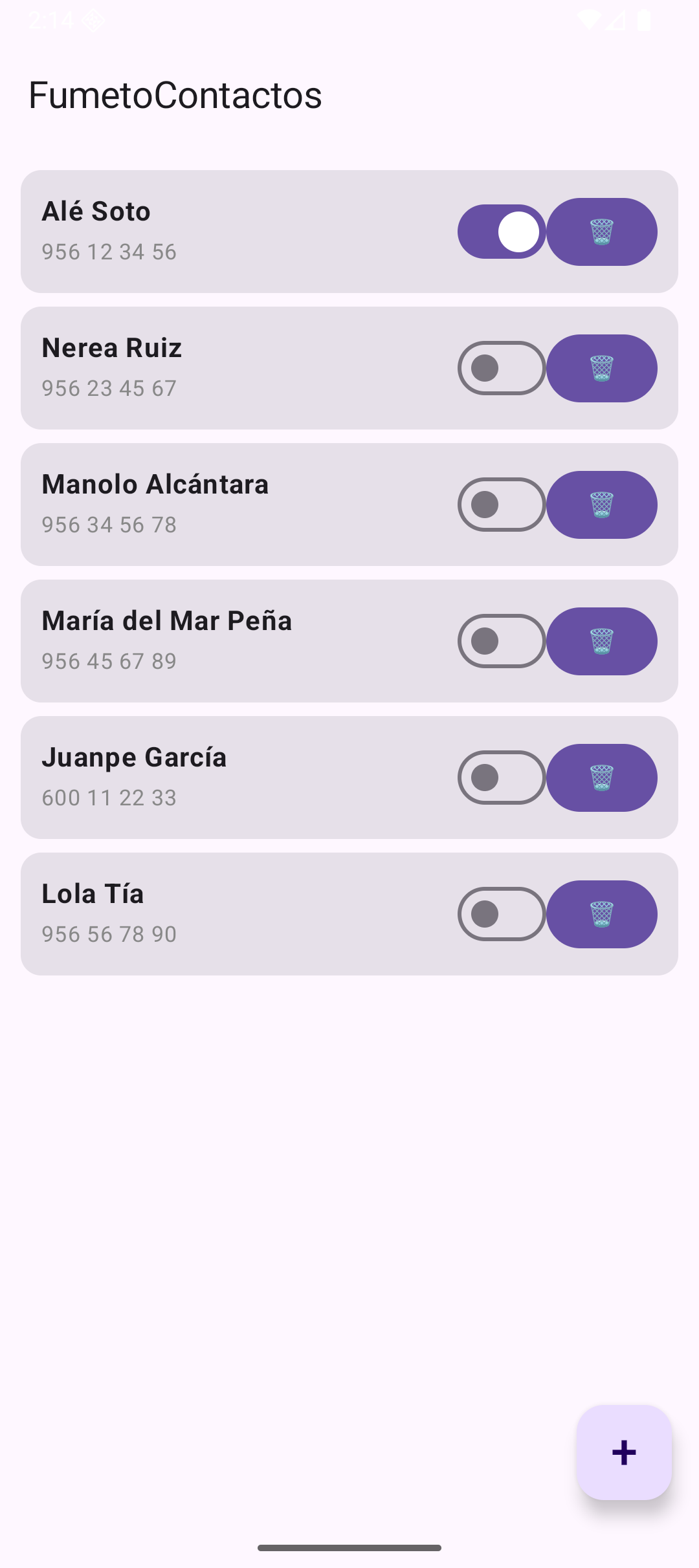
Figura 2. La libreta: cada tarjeta se genera con items(); al hacer scroll, las filas que salen de pantalla se reciclan.
    @Composable
fun ListaContactos(
    lista: List<Contacto>,                                  // desde fuera: solo lectura
    alMarcar: (Int) -> Unit,                                // callback: "me han marcado la i"
    alBorrar: (Int) -> Unit,                                // callback: "han borrado la i"
    alAbrir: (Contacto) -> Unit,                            // callback: "quiero la ficha de este"
    margen: PaddingValues                                   // el margen del Scaffold
) {
    LazyColumn(                                             // LA lista: pinta solo lo que cabe en pantalla
        modifier = Modifier.fillMaxSize().padding(margen),  // ocupa todo + respeta barra/FAB
        contentPadding = PaddingValues(12.dp),              // aire alrededor del contenido
        verticalArrangement = Arrangement.spacedBy(8.dp)    // separación entre tarjetas
    ) {
        items(items = lista, key = { it.telefono }) { c ->  // una fila por contacto; clave = teléfono
            Card(                                           // tarjeta Material con sombra
                modifier = Modifier                         // el traje de la tarjeta:
                    .fillMaxWidth()                         // ancha como la pantalla
                    .clickable { alAbrir(c) }               // y pulsable por TODO: abre la ficha
            ) {
                Row(                                        // dentro: fila nombre+teléfono | acciones
                    modifier = Modifier.padding(12.dp),     // aire interior de la tarjeta
                    verticalAlignment = Alignment.CenterVertically // centrado vertical
                ) {
                    Column(Modifier.weight(1f)) {           // columna que ocupa el espacio que sobra
                        Text(c.nombre, fontWeight = FontWeight.Bold)          // nombre en negrita
                        Text(c.telefono, color = Color.Gray, fontSize = 13.sp) // teléfono discreto
                    }
                    Switch(                                 // la estrella en modo interruptor
                        checked = c.favorita,               // refleja el estado del dato
                        onCheckedChange = { alMarcar(lista.indexOf(c)) }      // avisa a la dueña del estado
                    )
                    Button(onClick = { alBorrar(lista.indexOf(c)) }) {        // botón borrar
                        Text("🗑")                                            // papelera, sin letra
                    }
                }
            }
        }
    }
}
key = { it.telefono }identifica cada fila entre recomposiciones: sin clave, al borrar una fila el sistema "descoloca" los estados internos (switches que cambian de dueño) y el scroll se vuelve loco.contentPaddingdeja aire dentro del área de scroll;paddingrecorta el sitio donde se pinta. ConPaddingValues(12.dp)la última tarjeta no se pega al FAB.- La tarjeta entera es
clickable(abre la ficha → 2.2) y encima hay switches/botones: un hijo clicable consume el evento antes que el padre — por eso el Switch hace suonCheckedChangesin abrir la ficha de rebote.
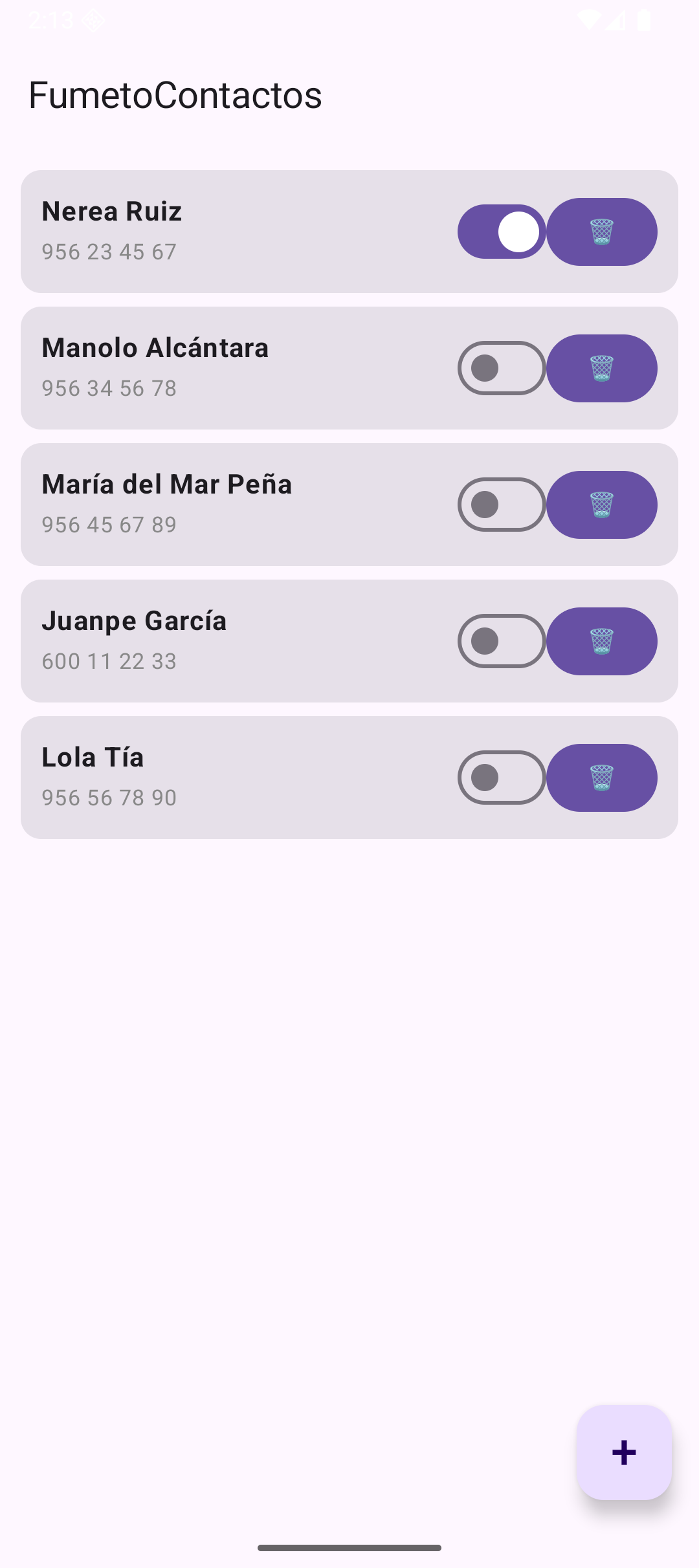
Figura 3. Prueba de interacción en el emulador (CE g): una favorita marcada y un contacto borrado.
3. Formulario: validar en una línea, habilitar en otra
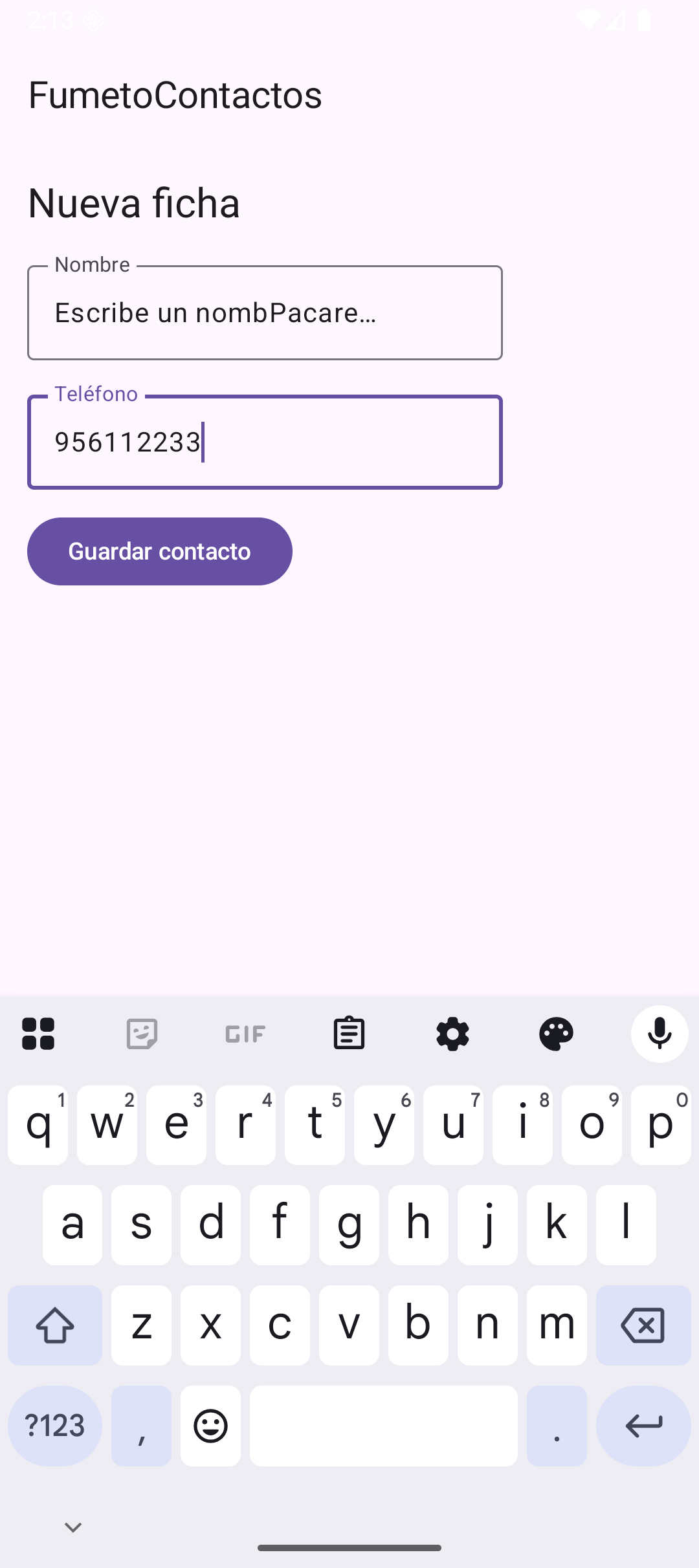
Figura 4. Con adjustResize el teclado no tapa el formulario. El teléfono corto se marca en rojo y el botón queda apagado.
    @Composable
fun FormularioAlta(
    nombre: String,                                         // el texto actual del campo
    telefono: String,                                       // el texto del teléfono
    onNombre: (String) -> Unit,                             // "el usuario ha tecleado X"
    onTelefono: (String) -> Unit,                           // ídem teléfono
    alGuardar: () -> Unit,                                  // pulsar Guardar
    margen: PaddingValues
) {
    val telefonoValido = telefono.length >= 9               // validación de una frase: 9 dígitos mínimo
    Column(                                                 // campos apilados
        modifier = Modifier.fillMaxSize().padding(margen).padding(16.dp)
            .verticalScroll(rememberScrollState()),         // por si el teclado tapa algo
        verticalArrangement = Arrangement.spacedBy(12.dp)   // respiro entre campos
    ) {
        Text("Nueva ficha", style = MaterialTheme.typography.headlineSmall) // cabecera del alta
        OutlinedTextField(                                  // campo con borde, estilo Material
            value = nombre,                                 // controlado por el estado de fuera
            onValueChange = onNombre,                       // cada tecla avisa
            label = { Text("Nombre") },                     // flotante por defecto
            isError = nombre.isBlank()                      // rojo si está vacío (sin sermones)
        )
        OutlinedTextField(
            value = telefono,
            onValueChange = onTelefono,
            label = { Text("Teléfono") },
            isError = telefono.isNotEmpty() && !telefonoValido // solo riñe si han escrito algo mal
        )
        Button(                                             // el disparo del alta
            onClick = alGuardar,                            // pide permiso a la dueña de la lista
            enabled = nombre.isNotBlank() && telefonoValido // sin nombre o teléfono corto: apagado
        ) { Text("Guardar contacto") }
    }
}
isErroren el campo +enableden el botón es la pareja canónica de validación: el campo informa, el botón decide. Nunca unToastque grita cuando alguien pulsa "Guardar" a medias.- El
Manifestdeclaraandroid:windowSoftInputMode="adjustResize": eso, y no un parche de Compose, es lo que hace que el teclado no tape el botón. Es configuración de la Activity — territorio PMDM, no de DI.
4. Autoevaluación
[!] Pregunta 1 — Borras una fila del medio y, sin
key, los switches "saltan" de contacto. Explica en dos líneas por qué.[!answer] Sin clave, Compose identifica las filas por posición: al borrar, todo sube un índice y los estados internos (el switch componiéndose) se reasocian a la fila equivocada. La clave (el teléfono) fija la identidad real.
[!] Pregunta 2 — ¿Por qué el botón de Guardar usa
enableden vez de validar enonClickcon un mensaje?[!answer] Porque el botón apagado ES el mensaje: el usuario ve que falta algo ANTES de pulsar (feedback inmediato), y el código del click deja de tener camino de error. El
isErrordel campo dice DÓNDE falta.
Materiales: Docs de Scaffold y listas · Presentación: diapositivas del tema 2.3 · Anterior: 2.2 — Actividades e Intents · Práctica: 2.4 — Mini-proyecto