Tema 5.2 - Captura y procesamiento en Android
Aquí ya hay app: la escena 8 de IsmaelAgenda abre la cámara, hace una foto, la convierte a escala de grises, la reduce a la mitad y guarda el resultado. Todo lo que sigue es el código que está corriendo en el emulador, con las medidas que devolvió.
1. Qué se necesita para capturar
| Pieza | Para qué | Dónde se declara |
|---|---|---|
<uses-permission CAMERA> |
poder usar la cámara | AndroidManifest.xml |
<uses-feature camera required="false"> |
la app arranca aunque no haya cámara | AndroidManifest.xml |
camera-camera2 |
acceso al hardware | build.gradle.kts |
camera-lifecycle |
atar la cámara al ciclo de vida | build.gradle.kts |
camera-view |
la vista PreviewView |
build.gradle.kts |
Versiones reales usadas (sacadas de Google Maven): 1.6.2 de las tres.
La cámara se declara en tres sitios: permiso en el manifiesto, dependencias en Gradle y petición del permiso en tiempo de ejecución. Si falta uno, no hay cámara.
2. Las tres piezas de CameraX
CameraX trabaja con casos de uso que se atan juntos:
| Caso de uso | Qué hace |
|---|---|
Preview |
pinta lo que ve la cámara en un PreviewView |
ImageCapture |
guarda una foto en un fichero |
ProcessCameraProvider |
arranca y ata los casos de uso al ciclo de vida |
val proveedor = ProcessCameraProvider.getInstance(ctx).get()   // motor de CameraX
val previa = Preview.Builder().build().also {
    it.setSurfaceProvider(vista.surfaceProvider)               // dónde se pinta
}
val captura = ImageCapture.Builder().build()                   // el que hace la foto
proveedor.bindToLifecycle(                                     // ata al ciclo de vida
    ctx as LifecycleOwner,                                     // manda la Activity
    CameraSelector.DEFAULT_BACK_CAMERA,                        // cámara trasera
    previa, captura                                            // dos casos a la vez
)
bindToLifecycle es lo que evita fugas de memoria y cámaras bloqueadas: al cerrar la pantalla, CameraX suelta la cámara solo.
3. Pedir el permiso sin salir de Compose
val pedirPermiso = rememberLauncherForActivityResult(
    ActivityResultContracts.RequestPermission()
) { concedido -> permiso = concedido }                       // respuesta del usuario

LaunchedEffect(Unit) {
    if (!permiso) pedirPermiso.launch(Manifest.permission.CAMERA)
}
El permiso de cámara no basta con declararlo: hay que pedirlo en ejecución y guardar la respuesta. Si el usuario dice que no, la app debe seguir funcionando y explicarlo.
4. La captura, paso a paso
val fichero = File(contexto.filesDir, "captura_${System.currentTimeMillis()}.jpg")
val salida = ImageCapture.OutputFileOptions.Builder(fichero).build()
captura.takePicture(salida, hilo, object : ImageCapture.OnImageSavedCallback {
    override fun onImageSaved(resultado: ImageCapture.OutputFileResults) {
        // aquí ya tenemos el JPEG en disco
    }
    override fun onError(e: ImageCaptureException) {
        // CE e: la excepción se controla, no se deja caer la app
    }
})
| Detalle | Por qué |
|---|---|
filesDir |
carpeta privada de la app, sin permisos extra |
| nombre con marca de tiempo | dos capturas no se pisan |
hilo (executor) |
capturar tarda; no se hace en el hilo de la interfaz |
onError |
si falla, se avisa en pantalla |
takePicture es asíncrono: se entrega un callback, no un valor de retorno. El trabajo pesado va en un hilo aparte y la pantalla se actualiza al volver al hilo principal.
5. Procesar el Bitmap: escala de grises
val bmp = BitmapFactory.decodeFile(fichero.absolutePath)       // JPEG -> Bitmap
val pixeles = IntArray(bmp.width * bmp.height)                  // un Int por píxel
bmp.getPixels(pixeles, 0, bmp.width, 0, 0, bmp.width, bmp.height)

for (i in pixeles.indices) {
    val p = pixeles[i]
    val grisPixel = (
        Color.red(p) * 0.299 +                                 // el ojo ve más el verde
        Color.green(p) * 0.587 +
        Color.blue(p) * 0.114
    ).toInt()
    pixeles[i] = Color.rgb(grisPixel, grisPixel, grisPixel)     // R = G = B
}

val bmpGris = Bitmap.createBitmap(bmp.width, bmp.height, Bitmap.Config.ARGB_8888)
bmpGris.setPixels(pixeles, 0, bmp.width, 0, 0, bmp.width, bmp.height)
Los tres números 0,299 / 0,587 / 0,114 no son inventados: son los coeficientes de luminancia que usan los estándares de vídeo. Si se hace la media simple (0,33 cada uno) el gris sale más apagado y las zonas verdes pierden detalle.
Un Bitmap se procesa con getPixels y setPixels: se copia a un array de enteros, se recorre y se vuelve a escribir. Es la forma de tocar los píxeles sin dibujar.
Escala de grises = 0,299·R + 0,587·G + 0,114·B. El verde pesa más porque el ojo humano es más sensible a él.
6. Reducir y guardar
val bmpMini = Bitmap.createScaledBitmap(bmp, bmp.width / 2, bmp.height / 2, true)

val ficheroGris = File(contexto.filesDir, "gris.png")
ficheroGris.outputStream().use {
    bmpGris.compress(Bitmap.CompressFormat.PNG, 100, it)        // PNG sin pérdida
}
| Operación | Efecto real medido |
|---|---|
| Captura JPEG | 59.856 bytes · 1856 × 1392 |
| Escala de grises guardada en PNG | 26.919 bytes · 1856 × 1392 |
| Reducción a la mitad | 928 × 696 |
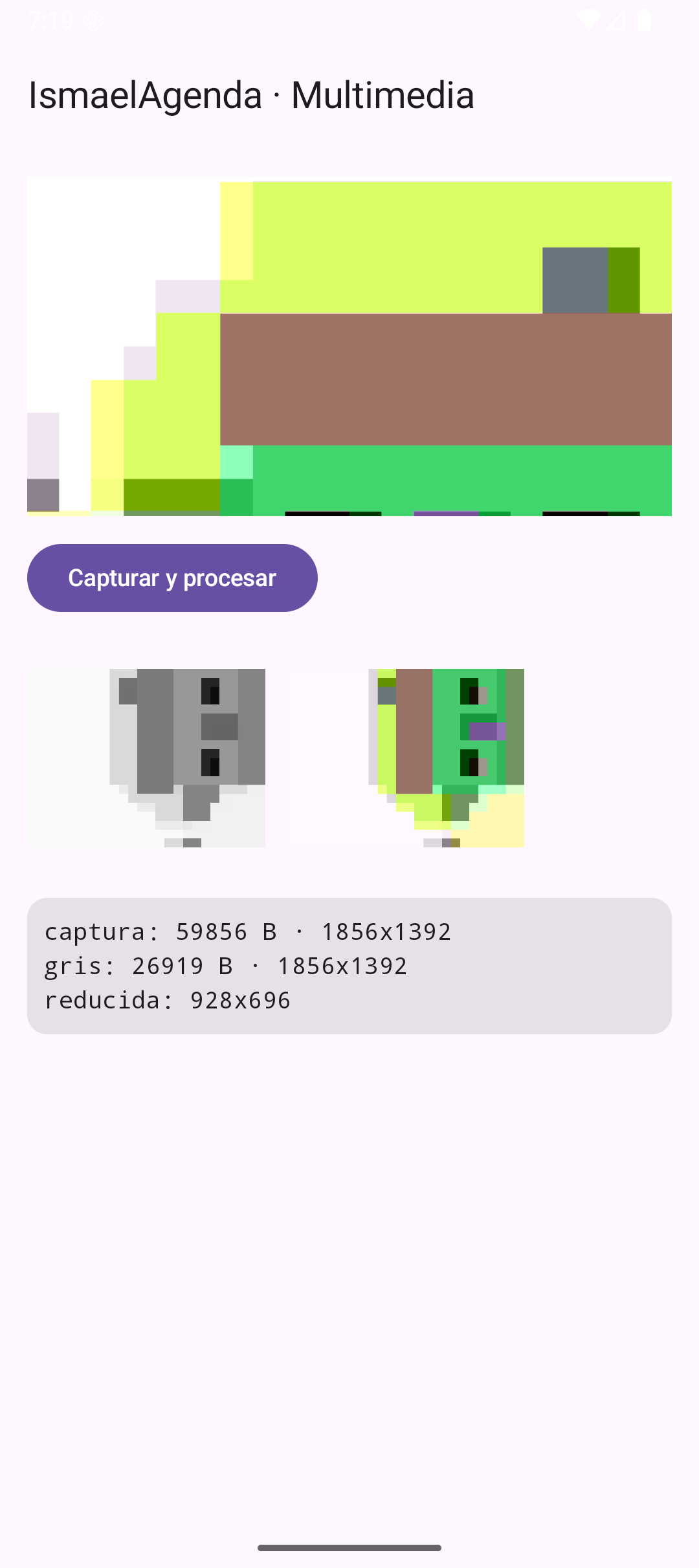
El JPEG original ocupa más que el PNG en gris porque el JPEG ya venía comprimido con pérdida y el gris tiene menos información de color. Se mide, no se supone.
use {{ }} cierra el flujo solo: si se olvida, el fichero se queda a medias en disco.
7. Errores que hay que controlar (CE e)
| Situación | Qué pasa | Cómo se controla |
|---|---|---|
| Usuario deniega el permiso | no hay previsualización | mensaje y botón para volver a pedir |
takePicture falla |
no hay fichero | onError con el mensaje |
decodeFile devuelve null |
fichero corrupto o vacío | comprobar antes de usar el Bitmap |
| Cámara ocupada por otra app | no se puede atar | error del proveedor |
En multimedia los fallos son normales: cámara ocupada, fichero corrupto, permiso denegado. Un try/catch y un onError no son adorno, son parte del ejercicio.
8. Una trampa real de este taller
La primera versión usaba el modo por defecto de PreviewView (basado en SurfaceView). Resultado: en la captura de pantalla la previsualización tapaba la tarjeta con las medidas. La solución fue:
Con COMPATIBLE se usa TextureView, que se dibuja dentro de la jerarquía de vistas y se comporta como cualquier otro elemento.
PreviewView.ImplementationMode.COMPATIBLE (TextureView) se dibuja dentro de la jerarquía; el modo por defecto usa SurfaceView y va en otra capa. Si algo "desaparece" debajo de la cámara, es esto.
9. Así se ve funcionando
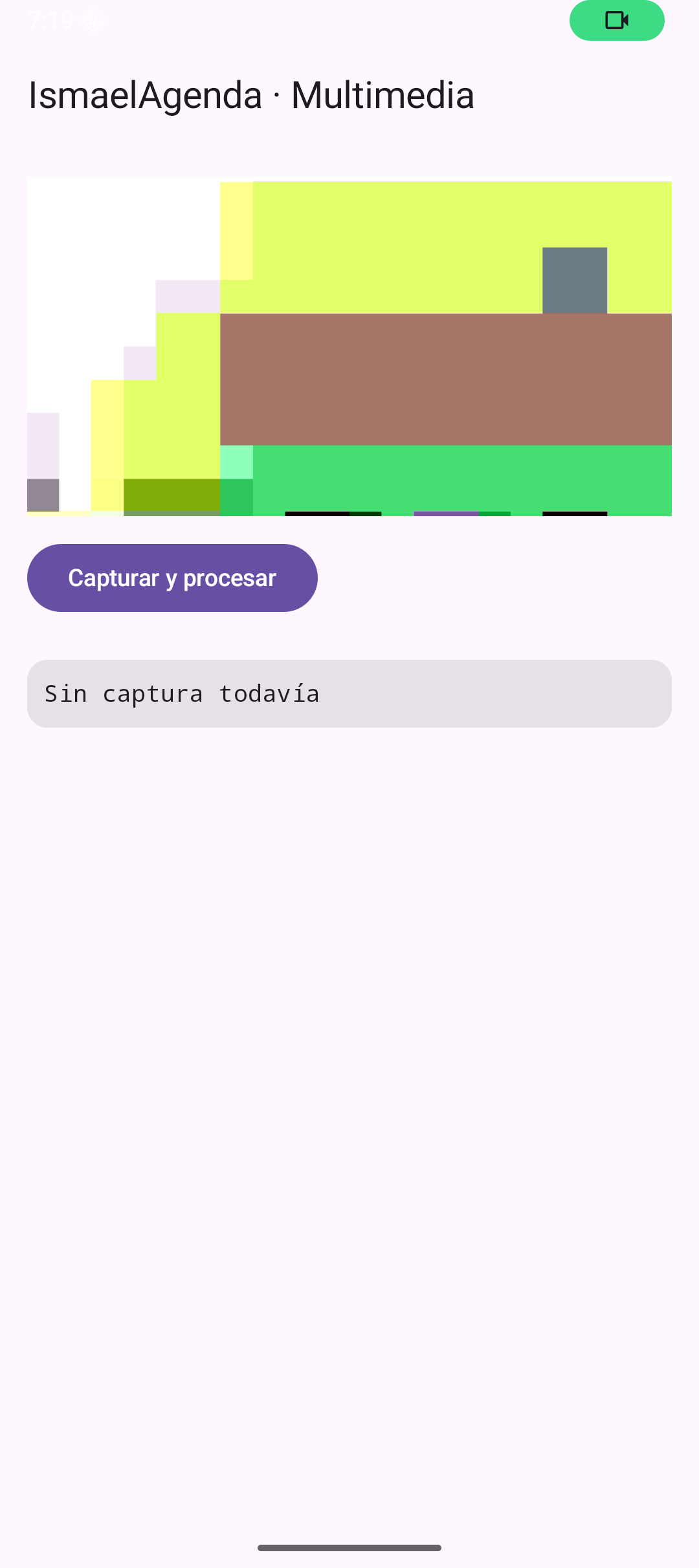
Antes de capturar: previsualización en vivo y la tarjeta con «Sin captura todavía».
Después de capturar: las dos versiones (gris y reducida) y las medidas reales.
El PNG en gris que quedó guardado en la app (26.919 bytes, 1856 × 1392):

10. Lo que tienes que llevarte de este apartado
- CameraX une casos de uso:
Previewpara ver,ImageCapturepara guardar, atados conbindToLifecycle. - El permiso de cámara se declara en el manifiesto y se pide en ejecución.
takePicturees asíncrono y devuelve callback:onImageSaveduonError.- Los píxeles se leen y escriben con
getPixels/setPixelssobre unIntArray. - Gris con 0,299·R + 0,587·G + 0,114·B, no con la media simple.
- Guardar en
filesDirconcompressy cerrar el flujo conuse. - Medido: JPEG 59.856 B → PNG gris 26.919 B → reducida 928 × 696.
Bibliografía y documentación oficial
- Android — CameraX: developer.android.com/media/camera/camerax.
- Android — guía de CameraX (casos de uso): developer.android.com/media/camera/camerax/architecture.
- Android —
ImageCapture: developer.android.com/reference/androidx/camera/core/ImageCapture. - Android —
PreviewView: developer.android.com/reference/androidx/camera/view/PreviewView. - Android —
Bitmap: developer.android.com/reference/android/graphics/Bitmap. - Android — permisos en tiempo de ejecución: developer.android.com/training/permissions/requesting.
- Android — almacenamiento interno: developer.android.com/training/data-storage/app-specific.
- Módulo 0489 — Real Decreto 405/2023 (BOE): BOE-A-2023-13221.